Ngày nặng nhất của cả lộ trình. Đây cũng là bước quyết định chất lượng dữ liệu của toàn hệ thống về sau, nên đừng vội. Dành nguyên một ngày và làm thử với 5 người trước khi nhập cả danh sách.
Trước khi bắt đầu
- Ba bước trước đã xong: thông tin công ty, cơ cấu tổ chức, chức danh.
- Có sẵn danh sách nhân viên từ bảng lương tháng gần nhất — đây là nguồn đáng tin nhất vì ai có tên trong đó là người đang thực sự làm việc.
- Có bảng mã của Vùng, Chi nhánh, Phòng ban, Chức danh đã chốt ở bước 2 và 3.
Năm loại nhập khác nhau
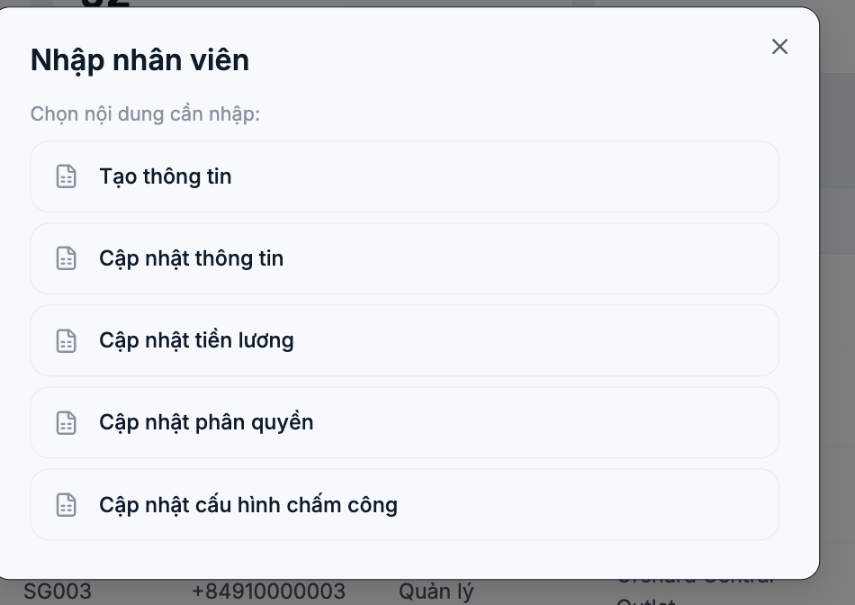
Tanca tách chức năng nhập file thành năm loại. Ở bước go-live bạn chỉ dùng loại đầu tiên; bốn loại còn lại dùng cho việc cập nhật hàng loạt về sau.
| Loại | Dùng khi nào |
|---|---|
| Tạo thông tin | Nhập nhân viên mới. Dùng ở bước go-live này. |
| Cập nhật thông tin | Sửa hàng loạt hồ sơ đã có trên hệ thống |
| Cập nhật tiền lương | Nhập hoặc điều chỉnh mức lương hàng loạt |
| Cập nhật phân quyền | Đổi nhóm truy cập cho nhiều người cùng lúc |
| Cập nhật cấu hình chấm công | Gán quy tắc chấm công hàng loạt |
Các bước
- Vào Nhân sự › Nhân sự, bấm mũi tên cạnh + Tạo mới, chọn Nhập file.
- Chọn Tạo thông tin.
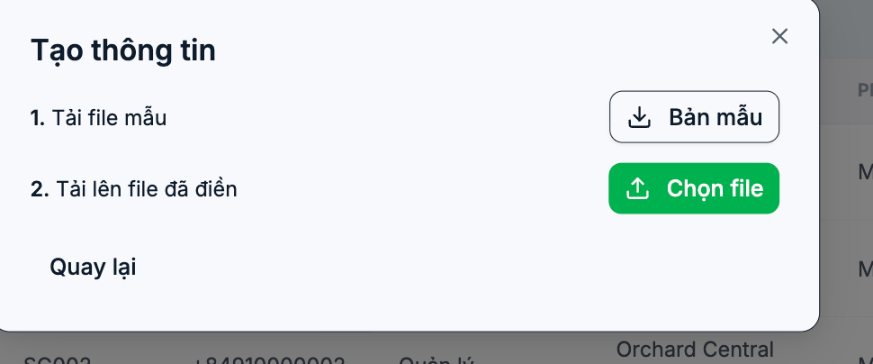
- Bấm Bản mẫu để tải file Excel mẫu về máy. File có tên `Import_Create_info.xlsx`.
- Mở file mẫu và điền dữ liệu. Xem phần bên dưới về cấu trúc cột.
- Quay lại cửa sổ này, bấm Chọn file và tải lên file đã điền.
- Đối chiếu số nhân viên trên hệ thống với bảng lương tháng trước. Hai con số phải khớp.
Cấu trúc file mẫu — điều cần biết trước khi mở
File mẫu có 74 cột, tiêu đề hoàn toàn bằng tiếng Anh, không có dòng dữ liệu ví dụ và không đánh dấu cột nào bắt buộc. Đây là chỗ người dùng lần đầu hay bỏ cuộc. Hãy đọc bảng dưới trước khi mở file.
| Nhóm cột | Các cột chính | Ghi chú |
|---|---|---|
| Bắt buộc trên thực tế | Name · Phone · Email | Không có ba cột này thì tài khoản không dùng được |
| Định danh | Stt · Sort Index · Identification | `Identification` là mã nhân viên, để trống thì hệ thống tự sinh |
| Cơ cấu tổ chức | Region · Branch · Branch Plus · Department · Department Plus · Position · Position Plus · Group | Điền đúng tên hoặc mã đã khai ở bước 2 và 3. `Group` là nhóm truy cập. |
| Giấy tờ | Identify Card · Identify Date · Identify Issue In · Passport Card · Passport Date · Passport Expiry Date · Passport Issue In | CCCD và hộ chiếu |
| Ngân hàng | Bank Account Name · Bank Account · Bank Name · Bank Address | Cần cho bước chi lương |
| Ngày tháng | Birthday · Working Date · Labour End Date · Expired Date · Quit Date | Theo định dạng ngày đã chọn ở bước 1 |
| Chấm công | Timekeepers · Timekeeper Employee Codes | Mã trên máy chấm công vật lý |
| Liên hệ khẩn cấp | Emergency Contact · Emergency Relate · Emergency Tel · Emergency Phone · Emergency Address | Có thể bổ sung sau |
| Hồ sơ mở rộng | Tax Code · Union Code · Ethnic · Religion · Is Married · Seniority Month · Qualification Id · Specialized Id · Certificate Name · Height · Weight · Blood Id · Health Id … | Phần lớn có thể bổ sung sau, đừng để chậm go-live vì mấy cột này |
Cách làm an toàn
- Nhập thử 5 người trước. Kiểm tra kết quả hiển thị đúng chi nhánh, phòng ban, chức danh rồi mới nhập cả danh sách.
- Chỉ điền những cột thực sự cần. Ba cột bắt buộc cộng cơ cấu tổ chức và ngày vào làm là đủ để go-live.
- Không đổi tên cột trong file mẫu, không chèn thêm cột, không xoá cột thừa — cứ để trống.
- Giữ lại file gốc. Mỗi lần nhập lưu một bản để đối chiếu khi số liệu lệch.
- Email phải là duy nhất. Trùng email là nguyên nhân từ chối dòng phổ biến nhất.
Bước tiếp theo
A2-06 Bước 5: Cấu hình ca làm và quy tắc chấm công.