Gửi đúng người là nửa giá trị của một thông báo. Tanca cho bạn ba tầng chọn đối tượng, lấy trực tiếp từ cơ cấu tổ chức. Bài này chỉ cách dùng ba tầng đó và những chỗ dễ chọn sai.
Ba tầng chọn đối tượng
| Ô | Bắt buộc | Nội dung |
|---|---|---|
| Vùng | Không | Mặc định Tất cả vùng. Chỉ dùng khi doanh nghiệp đã khai vùng trong cơ cấu tổ chức |
| Chi nhánh | Có | Chọn một hoặc nhiều chi nhánh. Đây là tầng lọc chính |
| Phòng ban / nhân viên | Không | Mặc định Tất cả phòng ban. Lọc sâu hơn trong các chi nhánh đã chọn |
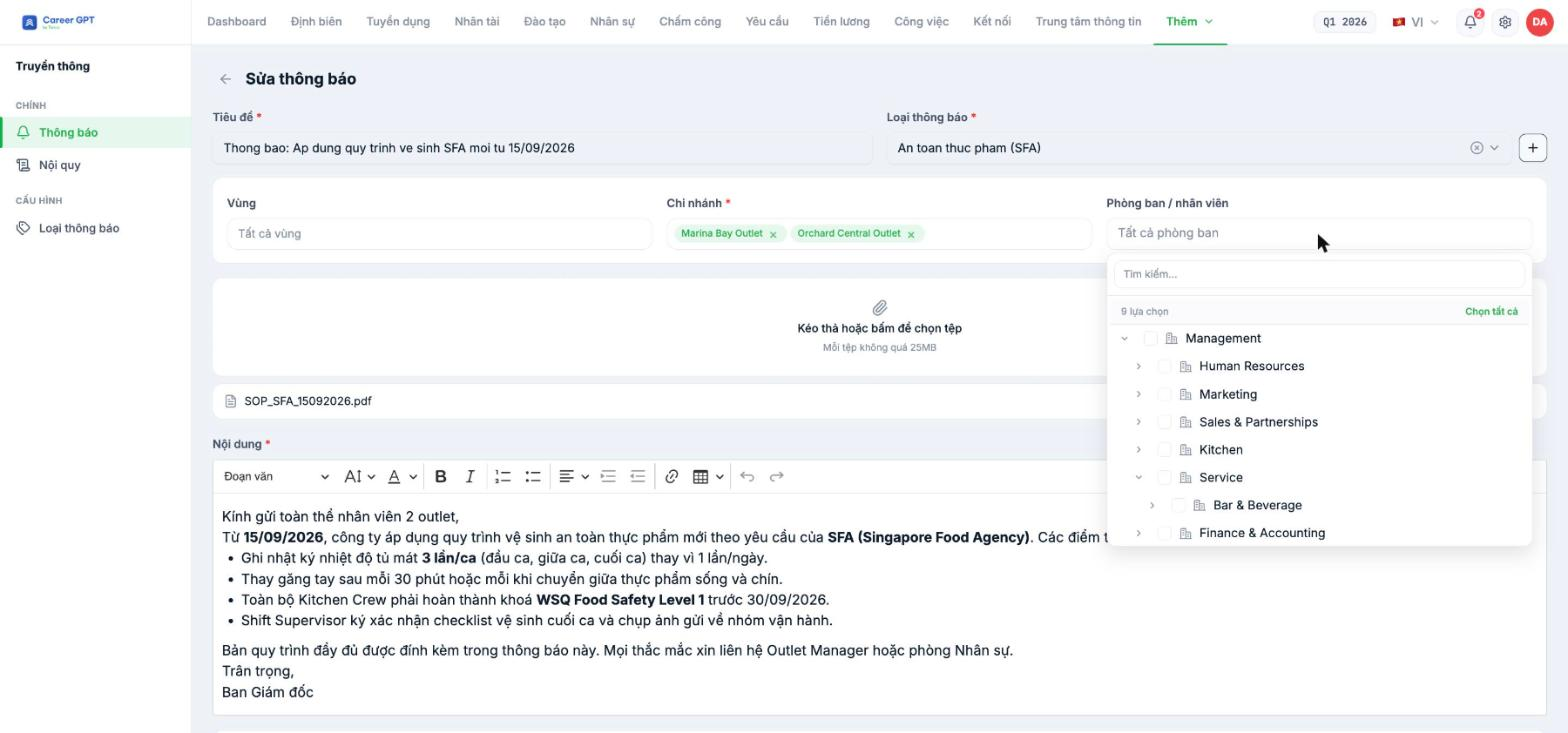
Ba ô hoạt động theo kiểu lồng nhau: cây phòng ban chỉ hiện những phòng thuộc các chi nhánh bạn đã chọn. Vì vậy hãy chọn Chi nhánh trước, rồi mới mở cây phòng ban.
Đọc cây phòng ban
Cây phòng ban hiện theo đúng cấu trúc bạn đã dựng ở Nhân sự › Cơ cấu tổ chức: phòng gốc ở trên, phòng con thụt vào bên dưới. Dòng đầu bảng cho bạn biết tổng số lựa chọn — ví dụ “9 lựa chọn” — và có nút Chọn tất cả bên phải cùng một ô Tìm kiếm.
Cây mở sẵn tới cấp con, nên bạn nhìn thấy ngay các phòng thực sự dùng để gửi thông báo mà không phải tự bung từng nhánh.
Nếu một phòng ban bạn biết là có nhưng không xuất hiện trong cây, gần như luôn là vì phòng đó chưa được gán chi nhánh nào trong cơ cấu tổ chức. Sửa ở Nhân sự › Cơ cấu tổ chức (B1-02), đừng sửa ở đây.
Kiểm lại đối tượng sau khi gửi
Mở menu `…` của thông báo rồi chọn Xem: trang chi tiết có một khối ghi rõ Chi nhánh và Phòng ban đã nhận. Đây là cách nhanh nhất để trả lời câu hỏi “thông báo này đã gửi cho ai?”.
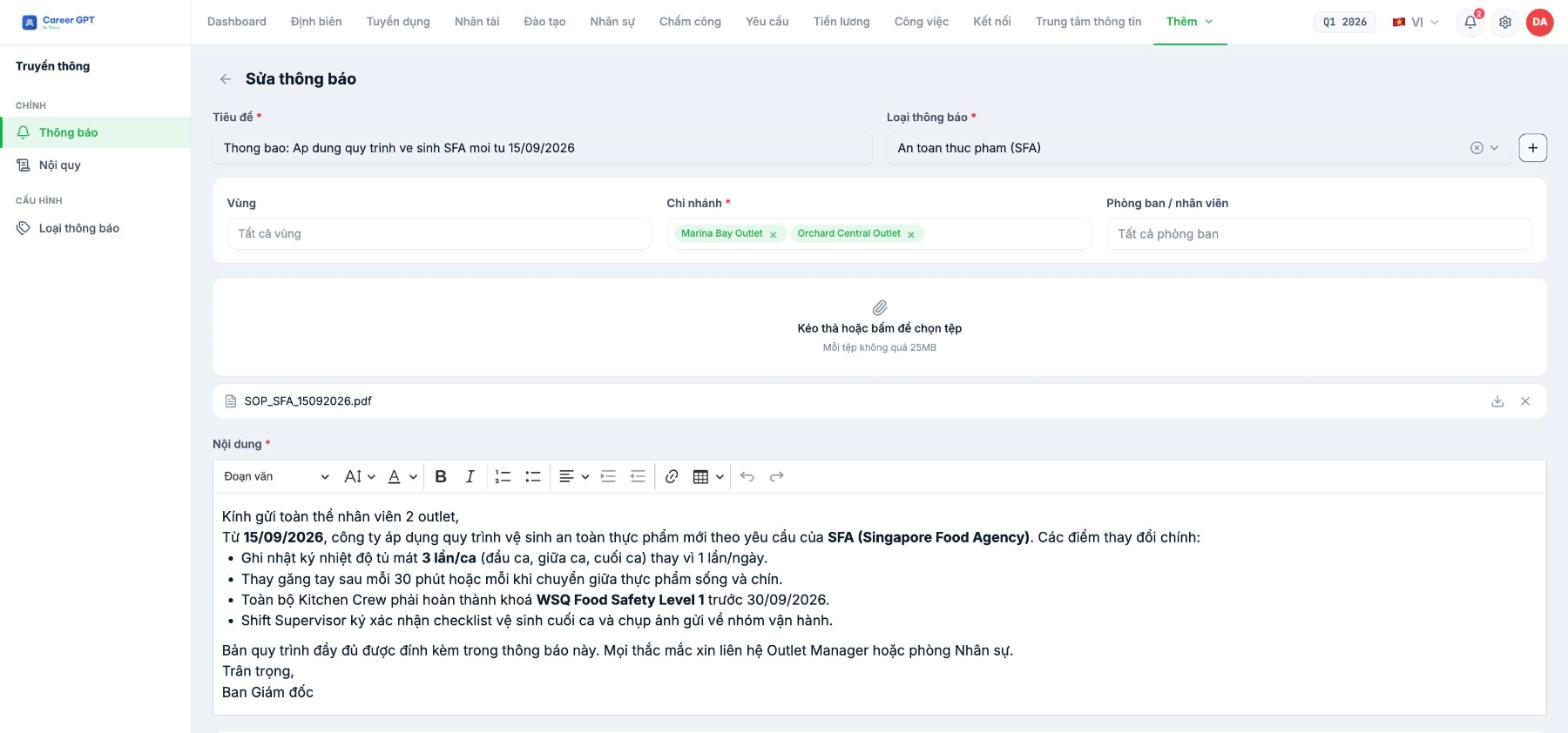
Chọn Sửa nếu cần đổi đối tượng. Các chi nhánh đã chọn hiện thành thẻ có dấu × để bỏ, và tệp đính kèm cũ được giữ nguyên.
Khi bạn sửa đối tượng nhận của một thông báo đã gửi, hãy cân nhắc: người đã nhận trước đó có mất quyền xem hay không, và người mới thêm có nhận được thông báo đẩy hay không, phụ thuộc cách hệ thống xử lý bản cập nhật. CẦN CÔNG TY XÁC NHẬN trước khi xuất bản (cần dev xác nhận hành vi khi thu hẹp hoặc mở rộng đối tượng của một thông báo đã gửi).
Ba lỗi chọn đối tượng hay gặp
- *Để nguyên Tất cả phòng ban cho một thông báo chỉ liên quan tới bếp.* Cả chi nhánh nhận được thư không liên quan, và lần sau họ bỏ qua thông báo thật.
- Chọn phòng ban trước khi chọn chi nhánh. Cây phòng ban sẽ lọc lại sau đó và lựa chọn của bạn có thể bị reset.
- Gửi cho từng nhân viên thay vì phòng ban. Người mới vào phòng sau đó sẽ không nhận được thông báo. Chọn theo phòng ban để danh sách tự cập nhật theo nhân sự.