Trung tâm thông tin là ổ lưu trữ nội bộ của Tanca — nơi đặt SOP, quy chế, biểu mẫu và tài liệu đào tạo để nhân viên tự tra cứu. Bài này hướng dẫn dựng thư viện từ con số không, theo thứ tự ít phải làm lại nhất.
Bản đồ module
| Màn hình | Đường dẫn | Dùng để |
|---|---|---|
| Gần đây | `/information-hub` | Tệp bạn vừa mở |
| Tài liệu của tôi | `/information-hub/my` | Toàn bộ tài liệu bạn sở hữu |
| Được chia sẻ | `/information-hub/shared` | Tài liệu người khác chia sẻ cho bạn |
| Yêu thích | `/information-hub/favorites` | Tệp và thư mục bạn đã gắn sao |
| Thùng rác | `/information-hub/trash` | Đã xoá — giữ 30 ngày |
| Dung lượng | `/information-hub/storage` | Đang dùng bao nhiêu, hạn mức bao nhiêu |
| Cài đặt | `/information-hub/settings` | Bảo mật và phân quyền theo vai trò |
Dựng cây thư mục trước khi tải tệp lên
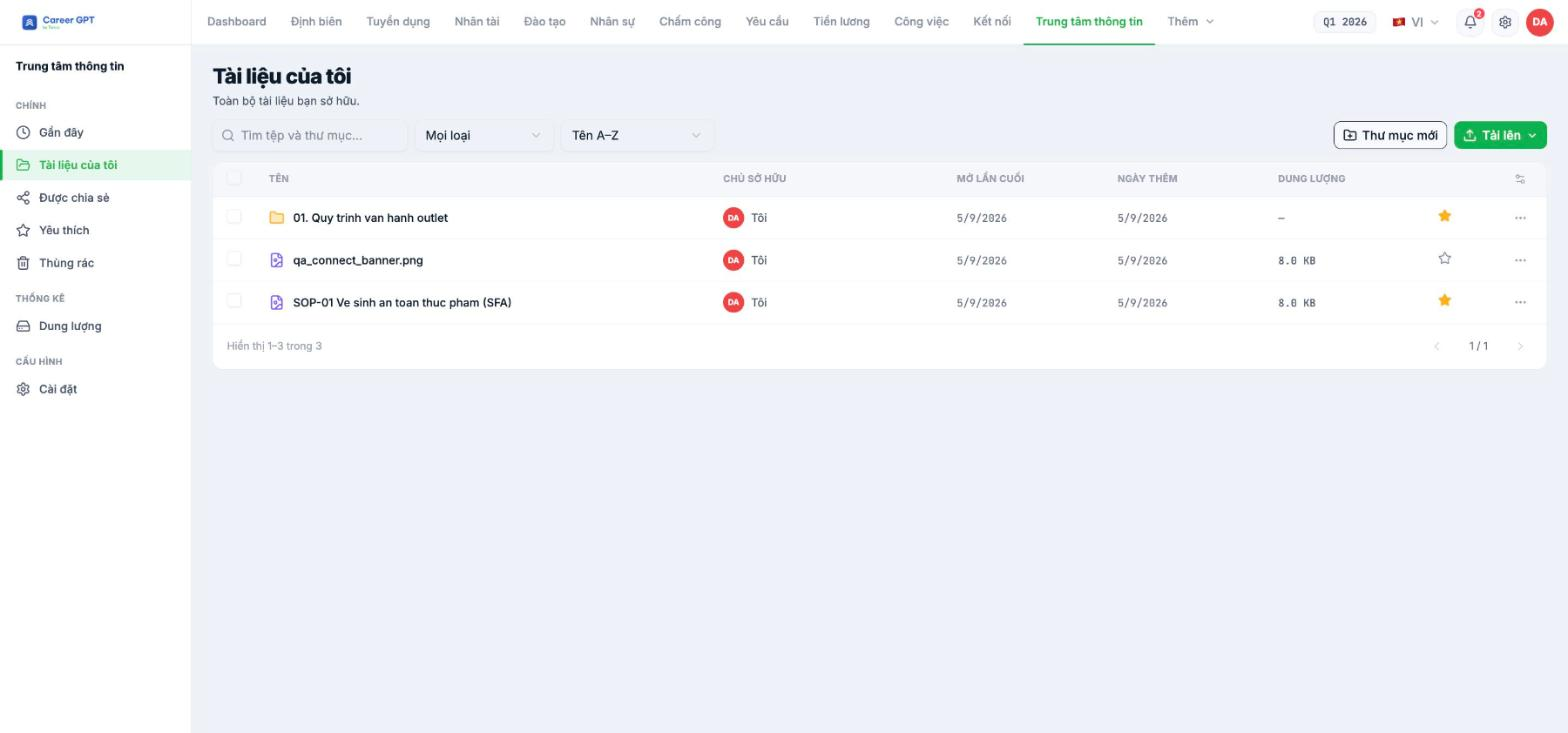
Vào Tài liệu của tôi, bấm Thư mục mới, nhập tên, bấm Tạo mới. Nút bị khoá nếu tên rỗng hoặc chỉ có khoảng trắng.
Đặt số ở đầu tên thư mục để kiểm soát thứ tự — thư mục luôn được ghim lên trước tệp trong danh sách:
- `01. Quy trình vận hành` — SOP theo bộ phận
- `02. Nội quy và quy chế` — văn bản chính thức, bản PDF đã ký
- `03. Biểu mẫu` — đơn từ, mẫu hợp đồng, mẫu đánh giá
- `04. Đào tạo` — tài liệu khoá học, checklist onboarding
- `05. An toàn và tuân thủ` — giấy phép, kết quả kiểm tra
Ô tên thư mục hiện nhận cả các ký tự `/ \ : * ? " < > |`. Những ký tự này gây lỗi khi tệp được tải xuống hoặc đồng bộ về máy nhân viên. Hãy tránh chúng, chỉ dùng chữ, số, dấu chấm và gạch ngang.
Tải tài liệu lên
- Mở thư mục đích trước.
- Bấm Tải lên, chọn tệp. Bảng tiến trình hiện ở góc màn hình.
- Đợi bảng báo Đã xong, rồi kiểm tra tệp đã có trong danh sách.
Luôn mở một thư mục rồi mới tải lên. Trong đợt kiểm thử 05/09/2026, tải tệp ngay tại gốc Tài liệu của tôi báo thành công nhưng tệp không bao giờ xuất hiện — lặp lại ba lần. Lỗi đã chuyển cho đội phát triển. Ngoài ra bảng tiến trình luôn ghi đích là Tài liệu của tôi kể cả khi bạn tải vào thư mục con, nên đừng dựa vào nhãn đó; hãy kiểm tra danh sách thật. CẦN CÔNG TY XÁC NHẬN trước khi xuất bản (kiểm tra lại việc tải lên tại gốc trước khi xuất bản, có thể đã sửa).
Bốn cột cần đọc trong danh sách
| Cột | Ý nghĩa |
|---|---|
| Chủ sở hữu | Tôi hoặc tên người khác. Chủ sở hữu quyết định quyền chia sẻ |
| Mở lần cuối | Hiện đang lấy theo ngày tạo, chưa cập nhật theo lần mở thật — xem ghi chú ở B20-05 |
| Ngày thêm | Ngày tải lên |
| Dung lượng | Kích thước tệp; thư mục hiện dấu `–` |
Tìm, lọc và sắp xếp
- Tìm kiếm — không phân biệt hoa thường và không phân biệt dấu: gõ `ve sinh` vẫn ra Vệ sinh. Đây là điểm module này làm tốt hơn Khảo sát.
- Mọi loại — lọc theo loại tệp: hình ảnh, văn bản, bảng tính, thư mục…
- Sắp xếp — Tên A–Z, Z–A, Mới nhất, Cũ nhất, Sửa gần đây.
Bộ lọc theo loại tệp hiện luôn trả về cả thư mục: lọc Văn bản trong một thư viện không có tệp Word vẫn ra kết quả là thư mục. Khi cần đếm chính xác, hãy trừ các dòng thư mục ra.
Ba bước cuối trước khi mở cho nhân viên
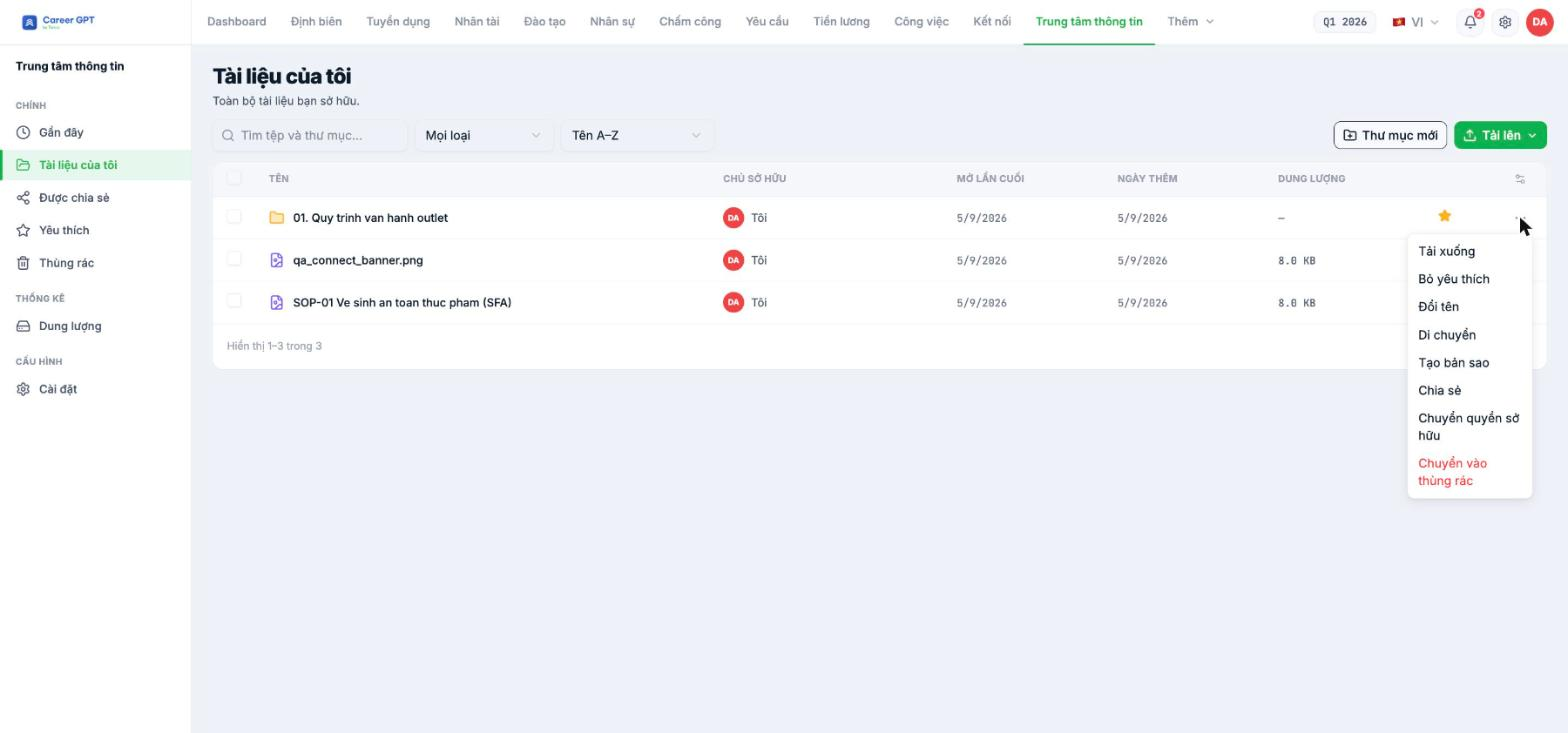
- Chia sẻ từng thư mục cho đúng phòng ban, quyền Chỉ xem (B20-02).
- Xem lại Cài đặt › Phân quyền để quyết định vai trò nào được tải lên và tải xuống (B20-04).
- Gửi một Thông báo (B18-01) giới thiệu thư viện, kèm hướng dẫn gắn sao để mở nhanh (B20-05).