Tạo một tin tuyển dụng là một trình hướng dẫn năm bước. Bài này đi qua từng bước, chỉ rõ trường nào bắt buộc và trường nào cần cân nhắc kỹ trước khi điền.
Trước khi bắt đầu
Hai thứ nên có sẵn, nếu không bạn sẽ phải dừng giữa chừng:
- Một quy trình tuyển dụng đã dựng ở phần Cài đặt (bài B15-04) — bước 3 sẽ hỏi.
- Một khung năng lực tuyển dụng ở trạng thái Đang áp dụng, nếu bạn muốn AI chấm điểm CV (bài B15-05) — bước 4 sẽ hỏi.
Vào Tuyển dụng › Vị trí tuyển dụng, bấm Tạo vị trí mới. Ở góc phải trên có hai nút dùng bất kỳ lúc nào: Lưu nháp và Soạn JD bằng AI. Cột phải hiển thị Mức độ hoàn thiện theo phần trăm.
Bước 1 — Thông tin
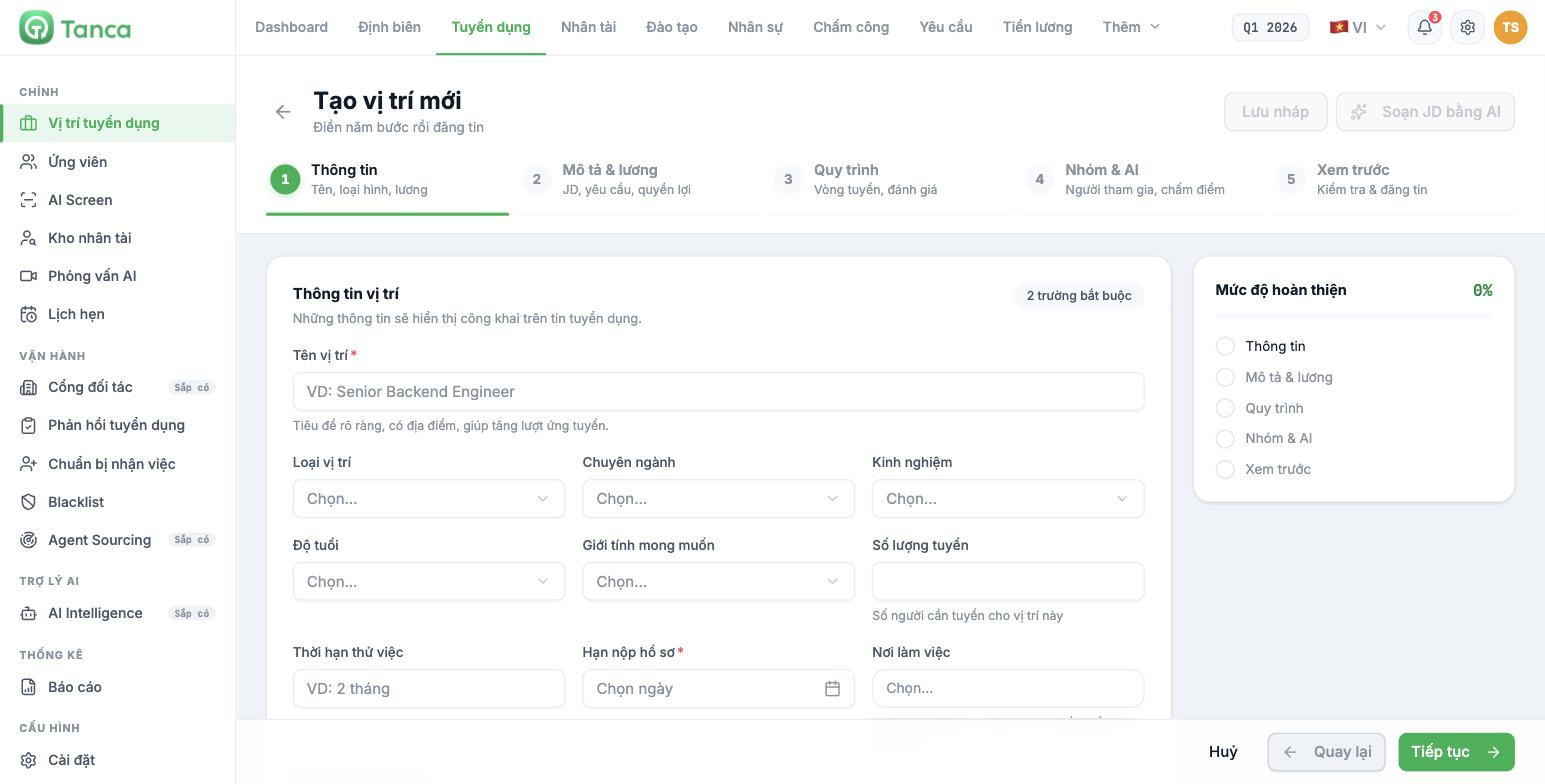
Những thông tin ở bước này hiển thị công khai trên tin tuyển dụng. Chỉ hai trường bắt buộc.
| Trường | Ghi chú |
|---|---|
| Tên vị trí * | Nên có cả chức danh và địa điểm — `Store Manager - ION Orchard Store (Singapore)` |
| Hạn nộp hồ sơ * | Ngày đóng tin |
| Loại vị trí · Chuyên ngành · Kinh nghiệm | Dùng để ứng viên lọc tin trên trang tuyển dụng |
| Độ tuổi · Giới tính mong muốn | Xem lưu ý bên dưới |
| Số lượng tuyển | Số người cần tuyển cho vị trí này |
| Thời hạn thử việc | Ví dụ `2 tháng` |
| Nơi làm việc | Chọn chi nhánh. Một vị trí tuyển được cho nhiều nơi |
| Khu vực tuyển dụng | Để trống nếu không giới hạn khu vực |
| Lương tối thiểu · tối đa · Lương thoả thuận | Bật Lương thoả thuận nếu không công bố dải lương |
*Cân nhắc kỹ hai trường Độ tuổi và Giới tính mong muốn.* Đây là thông tin hiển thị công khai trên tin tuyển dụng, và ở nhiều thị trường việc nêu yêu cầu về tuổi hoặc giới tính trong tin tuyển dụng bị hạn chế hoặc cấm. Hãy để bộ phận pháp chế của doanh nghiệp quyết định có dùng hai trường này không, theo pháp luật nơi doanh nghiệp tuyển dụng. Để trống là lựa chọn an toàn.
Ký hiệu tiền tệ hiển thị theo mặc định hệ thống, không theo quốc gia của doanh nghiệp. Một vị trí ở Singapore vẫn có thể hiển thị mức lương kèm ký hiệu ₫. Hãy kiểm tra ở bước 5 Xem trước và ghi rõ đơn vị tiền tệ trong phần Quyền lợi nếu cần.
Bước 2 — Mô tả & lương
Ba khối nội dung, mỗi khối có nút Gợi ý để AI soạn giúp:
| Khối | Nội dung |
|---|---|
| 1. Mô tả công việc | Trách nhiệm và công việc hằng ngày của vị trí |
| 2. Yêu cầu công việc | Kỹ năng chuyên môn và kỹ năng mềm cần có |
| 3. Quyền lợi được hưởng | Lương thưởng, phúc lợi, cơ hội phát triển |
Nút Soạn JD bằng AI ở đầu trang soạn cả ba khối cùng lúc; nút Gợi ý soạn từng khối. Dù dùng cách nào, đọc lại và sửa trước khi đăng — AI không biết chính sách phúc lợi thật của doanh nghiệp bạn, và một tin tuyển dụng hứa sai phúc lợi là rủi ro thật.
Bước 3 — Quy trình
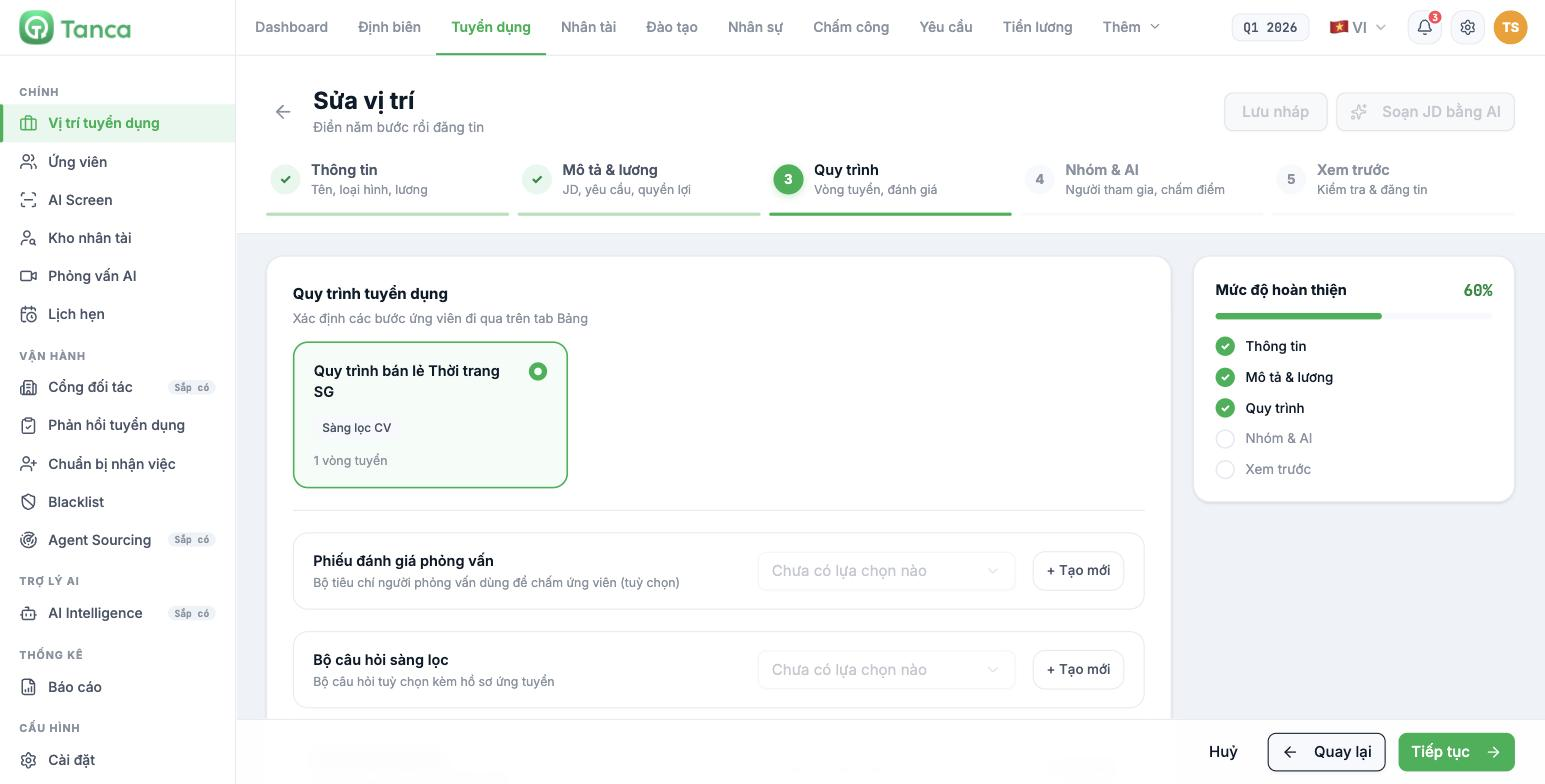
- Chọn một quy trình tuyển dụng. Thẻ được chọn hiện viền xanh kèm danh sách bước và số vòng tuyển.
- Chọn Phiếu đánh giá phỏng vấn — tuỳ chọn.
- Chọn Bộ câu hỏi sàng lọc — tuỳ chọn.
- Chọn Câu hỏi phỏng vấn — tuỳ chọn.
Ba ô cuối đều có nút + Tạo mới để tạo ngay tại chỗ mà không phải quay về phần Cài đặt. Nội dung ba ô này xem bài B15-06.
Bước 4 — Nhóm & AI
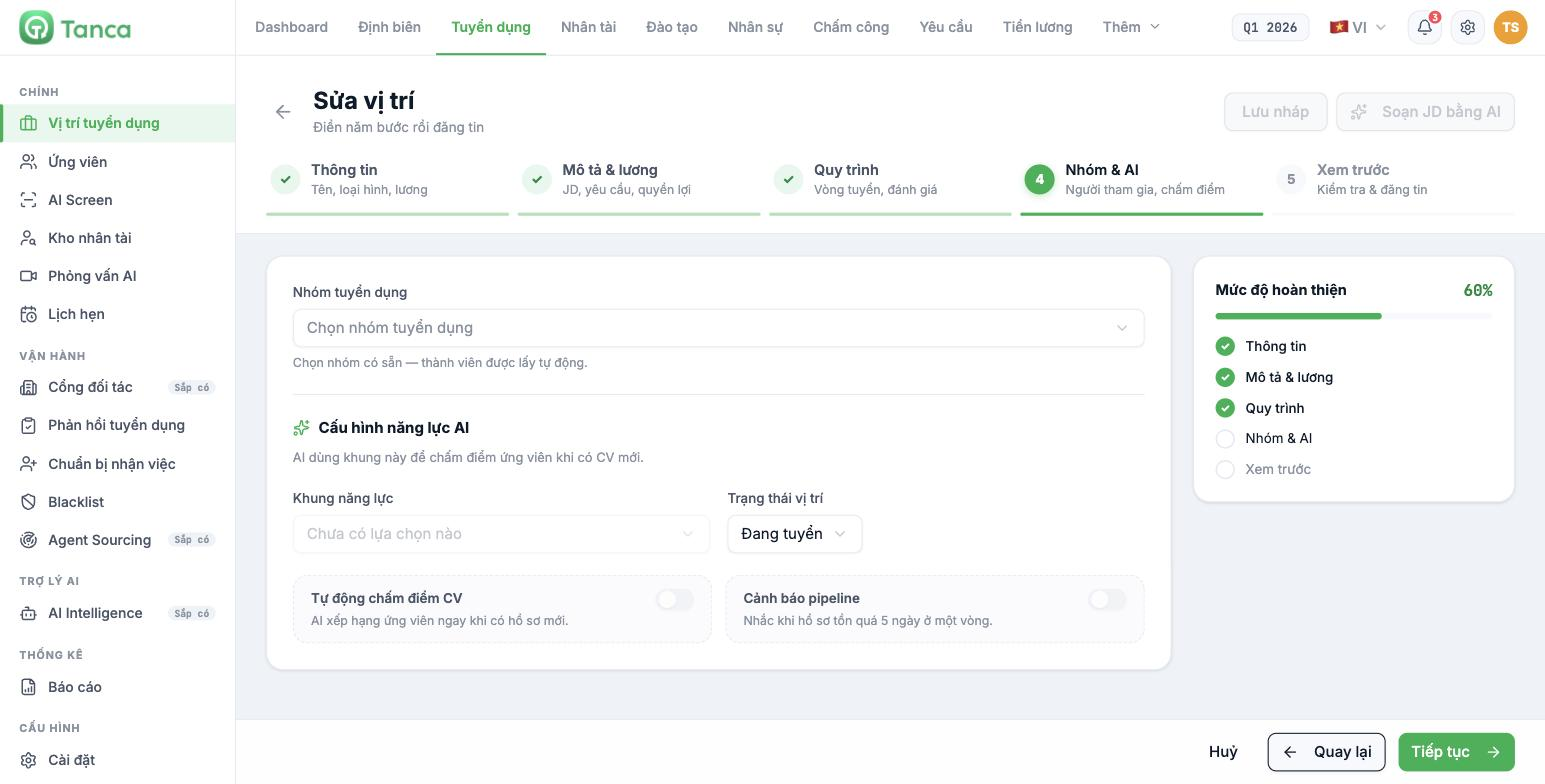
| Mục | Tác dụng |
|---|---|
| Nhóm tuyển dụng | Chọn nhóm có sẵn — thành viên được lấy tự động. Đây là thứ quyết định ai thấy vị trí và hồ sơ |
| Khung năng lực | Khung AI dùng để chấm điểm CV. Chỉ liệt kê khung dựng ở Tuyển dụng › Cài đặt › Khung năng lực |
| Trạng thái vị trí | Đang tuyển hoặc trạng thái khác |
| Tự động chấm điểm CV | AI xếp hạng ứng viên ngay khi có hồ sơ mới |
| Cảnh báo pipeline | Nhắc khi hồ sơ tồn quá 5 ngày ở một vòng |
Ô Khung năng lực hiện "Chưa có lựa chọn nào" khi bạn chưa có khung nào ở trạng thái Đang áp dụng trong Tuyển dụng › Cài đặt. Khung dựng ở Nhân tài không xuất hiện ở đây — đó là một hệ khác (bài B15-05).
Bật Cảnh báo pipeline ngay từ đầu. Nguyên nhân số một khiến ứng viên tốt mất hứng thú là im lặng kéo dài, và con số 5 ngày là mốc hợp lý để nhắc người phụ trách.
Bước 5 — Xem trước
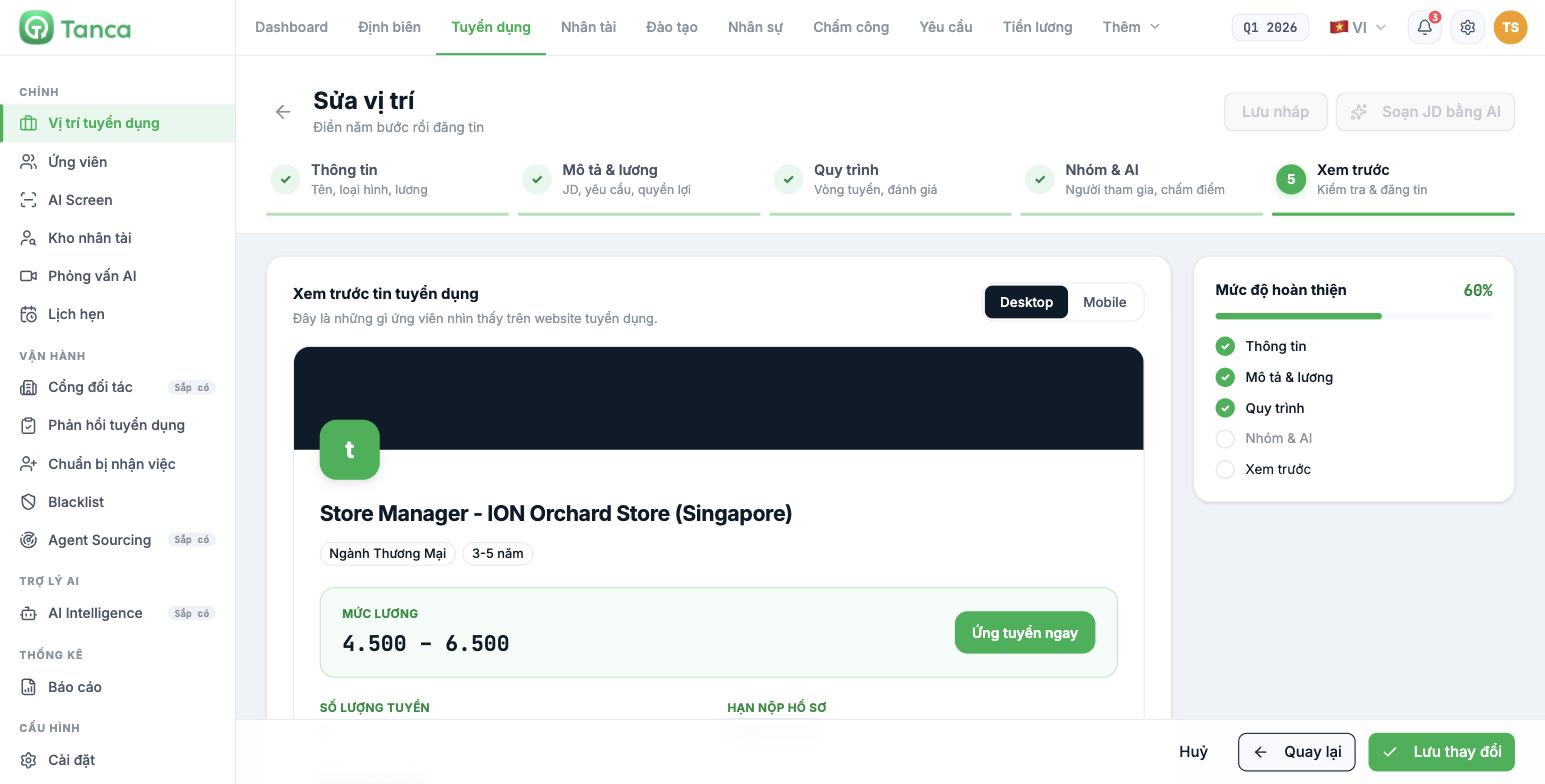
Bước cuối hiển thị đúng những gì ứng viên nhìn thấy trên website tuyển dụng, với hai chế độ xem Desktop và Mobile.
- Xem ở chế độ Mobile trước — phần lớn ứng viên mở tin trên điện thoại.
- Soát tên vị trí, dải lương, đơn vị tiền tệ, hạn nộp.
- Đọc lại ba khối mô tả.
- Bấm Lưu thay đổi để đăng.
Sửa một vị trí đã đăng
Mở vị trí, chọn tab Cấu hình, bấm Chỉnh sửa tin tuyển dụng. Trình hướng dẫn mở lại với dữ liệu đã có; bấm thẳng vào tên bước ở thanh trên để nhảy tới bước cần sửa.
Không nhảy bước được khi bước 1 còn thiếu trường bắt buộc — hệ thống hiện dấu chấm than và giữ bạn lại ở bước 1 cho tới khi điền đủ tên vị trí và hạn nộp.