Mẫu ca làm là đơn vị nhỏ nhất của toàn bộ hệ thống chấm công. Mọi phép tính đi trễ, về sớm, đủ công hay thiếu công đều so với mẫu ca. Bài này đi qua từng ô trong biểu mẫu tạo ca.
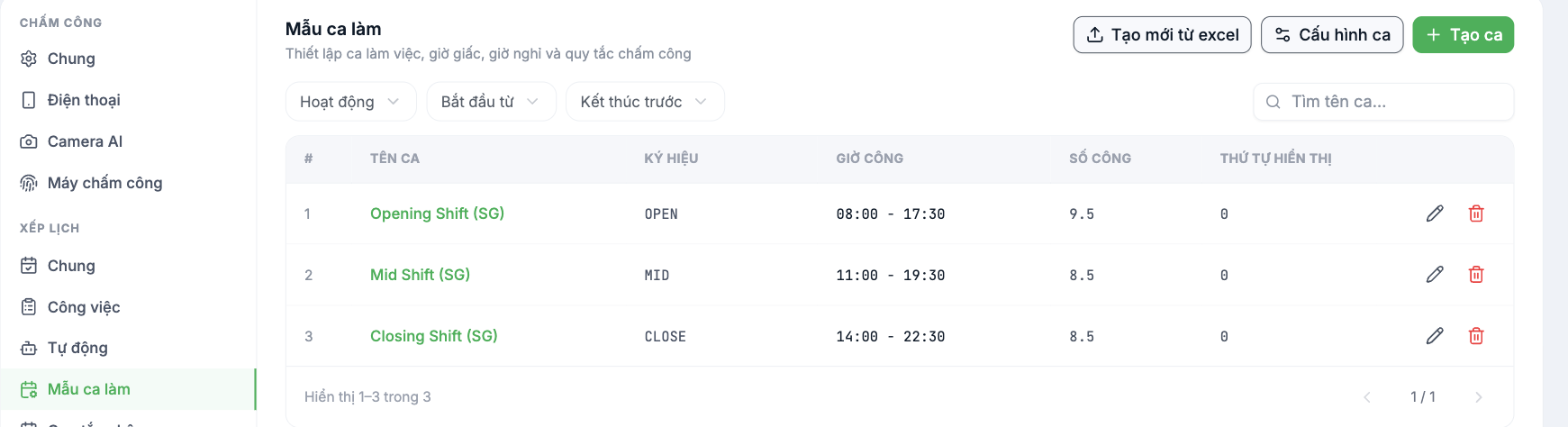
Tạo ca mới
- Vào Chấm công › Cài đặt › Xếp lịch › Mẫu ca làm.
- Bấm + Tạo ca.
- Điền bốn nhóm thông tin: Chung, Giờ công, Nghỉ giữa ca, Quy tắc chấm công.
- Chọn phạm vi áp dụng ở nhóm cuối rồi bấm Tạo ca.
Nhóm CHUNG
| Ô | Điền gì |
|---|---|
| Tên ca | Tên nhân viên sẽ nhìn thấy trên app. Đặt theo ngôn ngữ đời thường: Ca sáng, Ca gãy, Ca đêm bếp. |
| Ký hiệu (mã ca) | Mã ngắn dùng trên bảng công và file xuất. Ví dụ `S`, `C`, `HC`. |
| Số công | Số ngày công một ca này quy đổi ra. Ca đủ ngày = `1`; ca nửa ngày = `0.5`. Đây không phải số giờ. |
| Số giờ làm tối thiểu | Dưới ngưỡng này thì không được tính đủ công. Để `0` nếu không áp dụng. |
| Số suất ăn | Số suất ăn ca này được hưởng, dùng cho phân hệ Suất ăn (bài B6-18). |
| Thứ tự hiển thị | Quyết định vị trí ca trong các danh sách chọn. Số nhỏ hiện trước. |
| Ký hiệu trên báo cáo | Ký tự hiện trong ô bảng công. Có thể khác với mã ca. |
| Ca tăng ca | Đánh dấu khi toàn bộ ca này là tăng ca, không phải giờ hành chính. |
Nhầm lẫn phổ biến nhất: điền Số công bằng số giờ. Ca 08:00–17:30 có 9,5 giờ nhưng Số công vẫn là 1. Điền 9,5 vào ô này thì mỗi ngày đi làm sẽ tính thành 9,5 ngày công và bảng lương sẽ sai gấp gần mười lần.
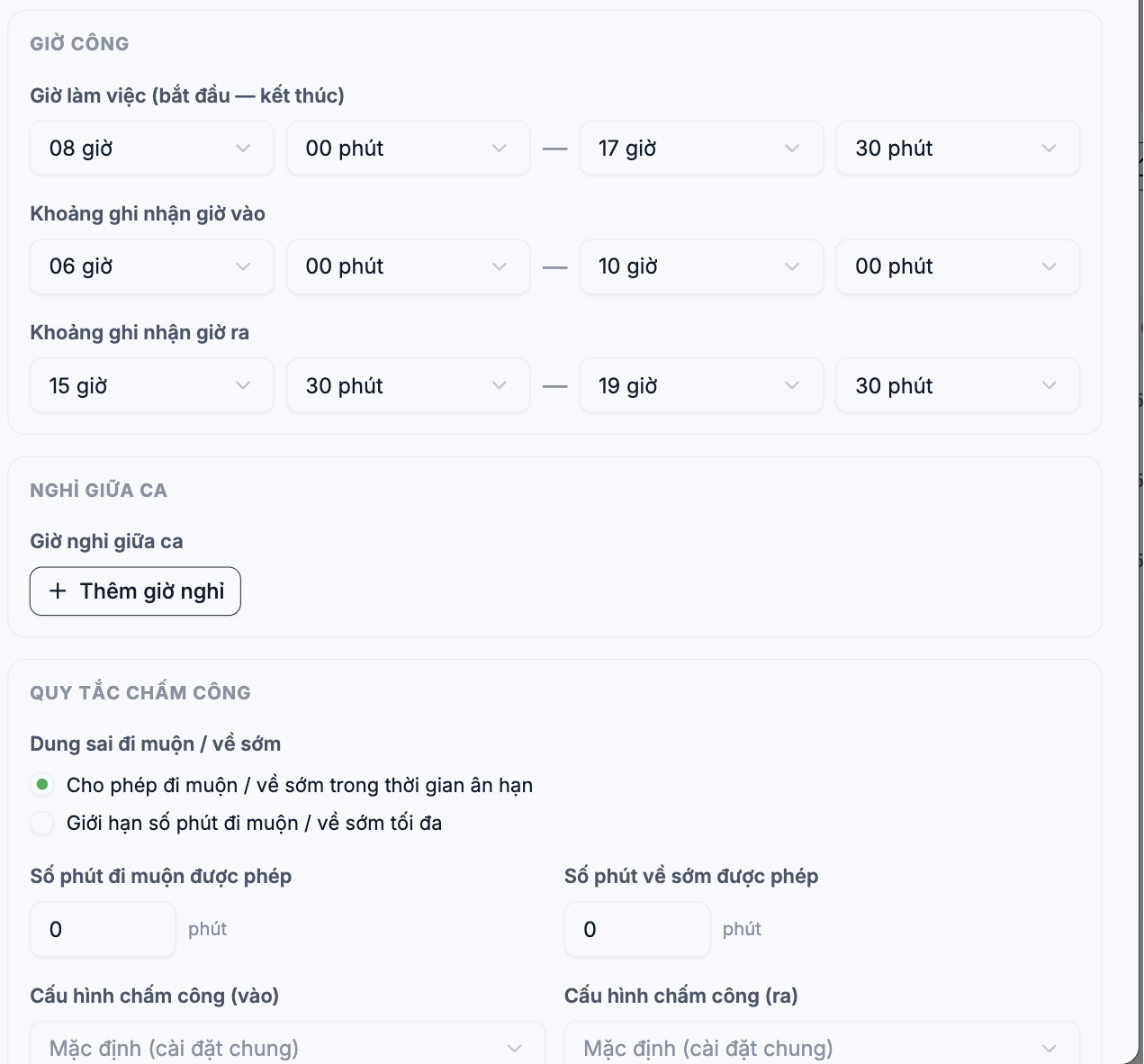
Nhóm GIỜ CÔNG — ba khoảng thời gian
| Ô | Ý nghĩa |
|---|---|
| Giờ làm việc (bắt đầu — kết thúc) | Giờ chính thức của ca. Mọi tính toán đi trễ, về sớm so với hai mốc này. |
| Khoảng ghi nhận giờ vào | Cửa sổ thời gian hệ thống chấp nhận lượt chấm công vào. Chấm ngoài khoảng này không được ghi là giờ vào của ca. |
| Khoảng ghi nhận giờ ra | Tương tự cho giờ ra. |
Khi bạn đổi giờ làm việc, hệ thống tự dời hai cửa sổ ghi nhận theo. Đổi giờ vào từ 08:00 xuống 07:00 thì khoảng ghi nhận giờ vào cũng lùi một tiếng. Vẫn nên kiểm lại bằng mắt trước khi lưu.
Nghỉ giữa ca và quy tắc chấm công
- Giờ nghỉ giữa ca — bấm Thêm giờ nghỉ rồi nhập khoảng nghỉ. Hệ thống hiện ngay số phút được trừ. Ca có nhiều lần nghỉ thì thêm nhiều dòng.
- Dung sai đi muộn / về sớm — chọn một trong hai cách: cho phép trong thời gian ân hạn (đi trễ trong ngưỡng thì không tính lỗi) hoặc giới hạn số phút tối đa (quá ngưỡng thì không được ghi nhận vào ca).
- Số phút đi muộn / về sớm được phép — ngưỡng ân hạn tính bằng phút.
- Cấu hình chấm công (vào) / (ra) — để Mặc định (cài đặt chung) trừ khi ca này cần phương thức chấm công riêng, ví dụ ca đêm bắt buộc chụp ảnh khuôn mặt.
Ca qua đêm
Ca kết thúc sau nửa đêm khai bình thường: giờ bắt đầu 22:00, giờ kết thúc 06:00. Hệ thống hiểu đây là ca qua ngày. Trong file nhập bằng Excel, giờ kết thúc của ca qua đêm ghi kèm hậu tố `HS`, ví dụ `06HS`.
Nhập nhiều ca bằng Excel
- Bấm Tạo mới từ excel ở đầu trang.
- Tải file mẫu, điền mỗi ca một dòng.
- Tải file lên, đọc kết quả Đã nhập x/y.
File mẫu Excel hiện ít trường hơn biểu mẫu trên web — không có số giờ làm tối thiểu, số suất ăn, ký hiệu trên báo cáo, dung sai đi muộn/về sớm hay cấu hình chấm công vào/ra. Nhập xong vẫn phải mở từng ca để bổ sung. Với dưới mười ca, tạo tay nhanh hơn.