I. Giới thiệu
Tài liệu này hướng dẫn chi tiết cách sử dụng các tính năng gửi đơn trực tuyến trên hệ thống Tanca, bao gồm:
- Yêu cầu làm thêm giờ
- Yêu cầu đi công tác/ra ngoài
- Yêu cầu nghỉ phép
- Yêu cầu đi muộn/về sớm
- Yêu cầu thay đổi giờ công
- Và các loại yêu cầu khác
Nhằm giúp người dùng tối ưu hóa quy trình quản lý nhân sự, đồng thời thuận tiện trong việc gửi, theo dõi và quản lý các yêu cầu công việc.
II. Các bước thực hiện
1. Kiểm tra Lịch làm việc
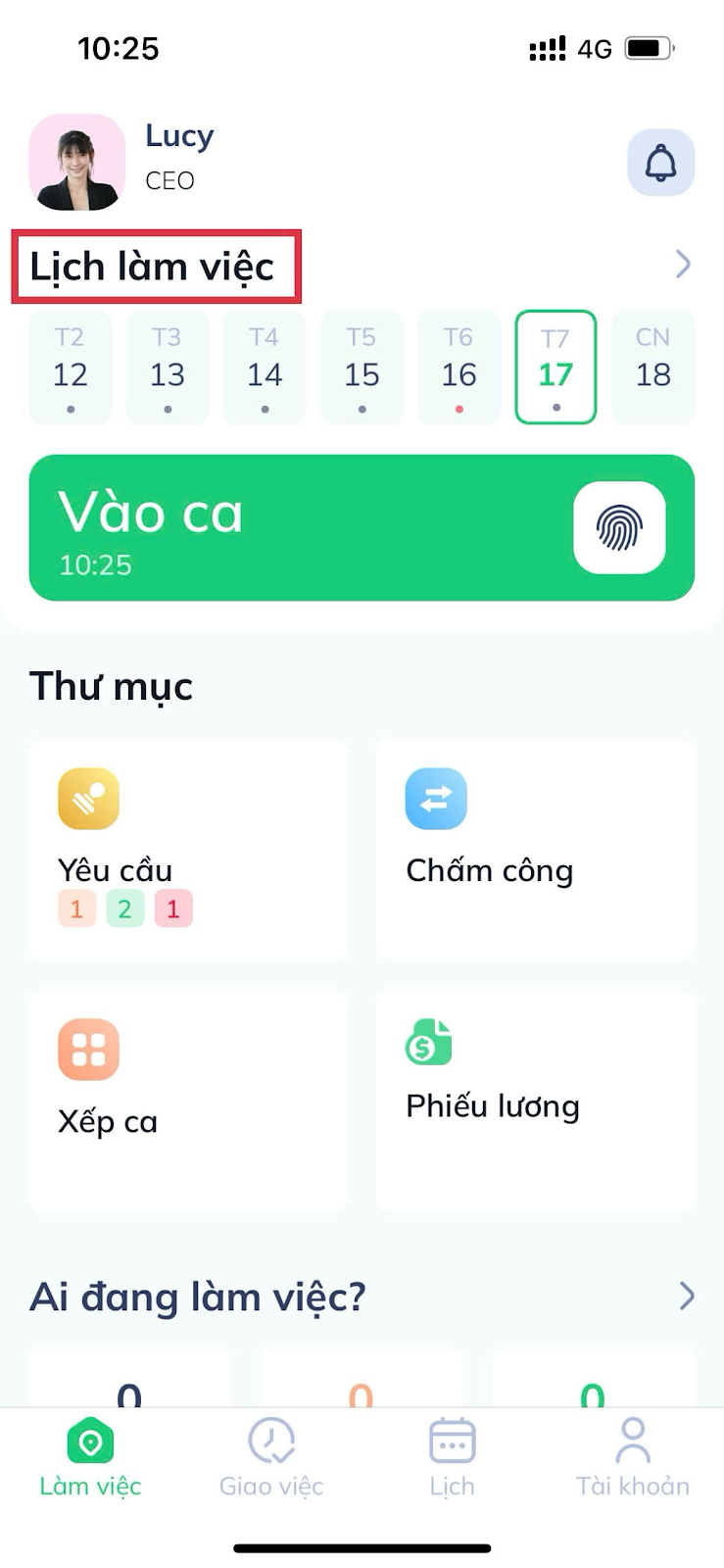
Bước 1:
Tại menu Làm việc → chọn Lịch làm việc.
Bước 2:
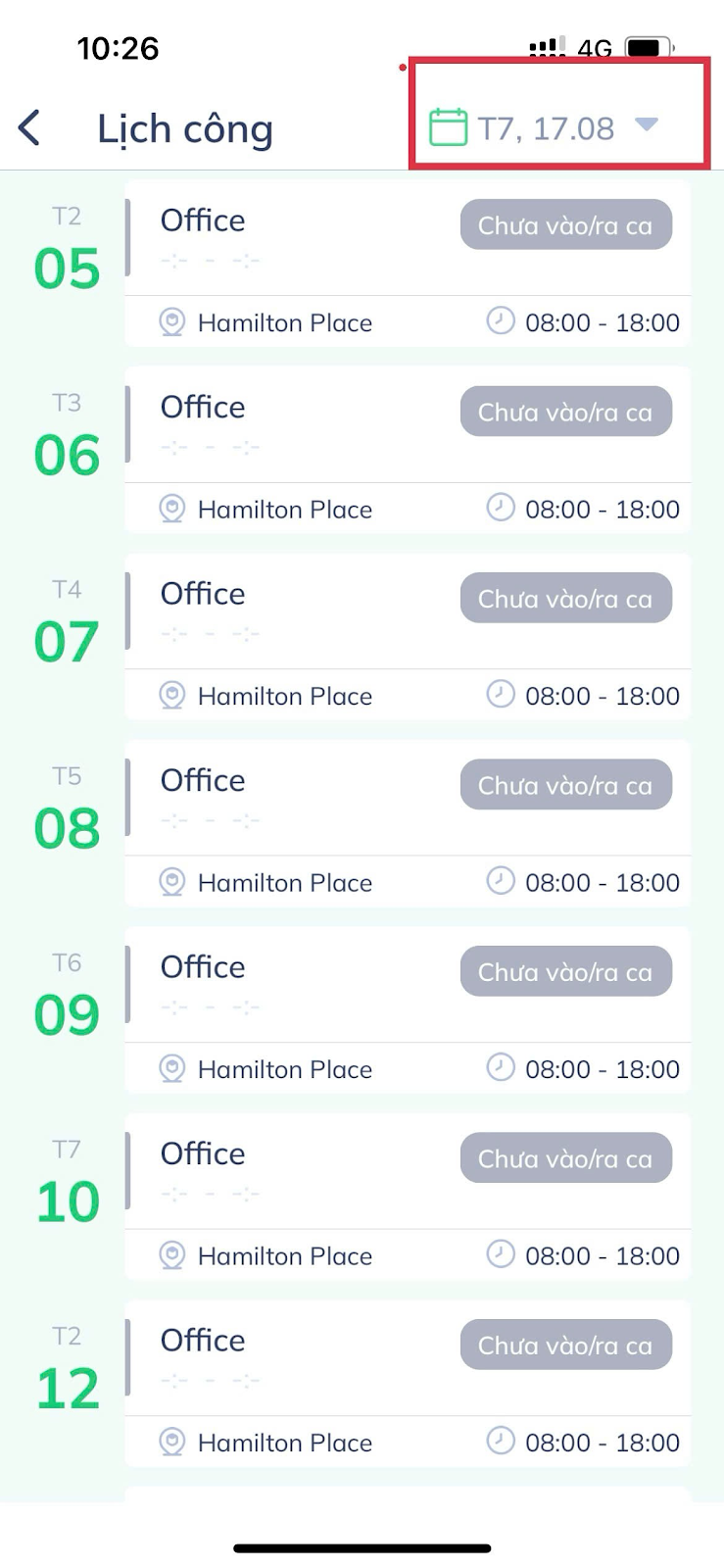
Nhấn biểu tượng Lịch (góc phải phía trên màn hình) để chọn khoảng thời gian cần xem.
Bước 3:
Hệ thống hiển thị Lịch làm việc và tình trạng chấm công của bạn.
Ghi chú:
- Lịch công là lịch bạn được sắp xếp làm việc.
- Chỉ khi có lịch công, bạn mới có thể Vào ca/Ra ca làm việc.
2. Lịch sử chấm công
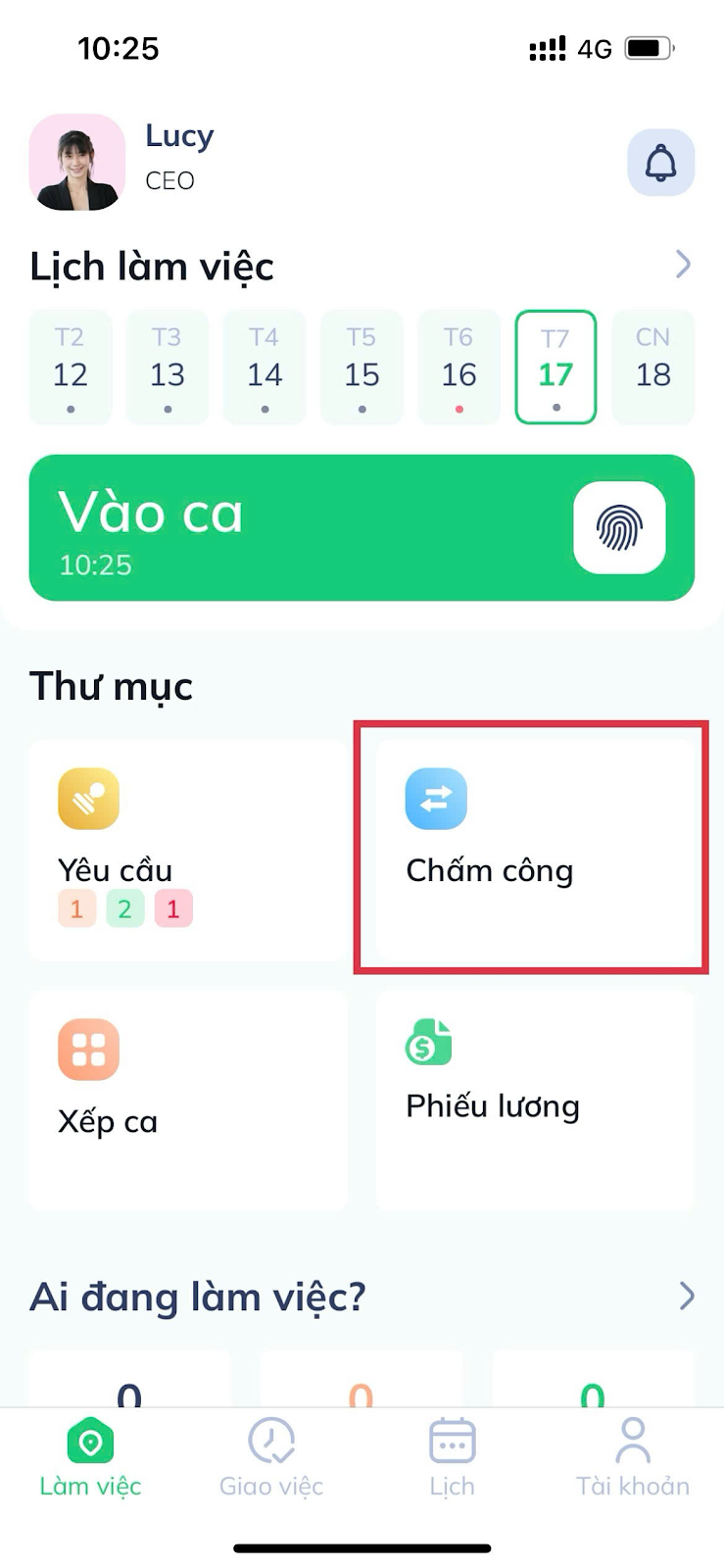
Bước 1:
Tại menu Làm việc → chọn Chấm công.
Bước 2:
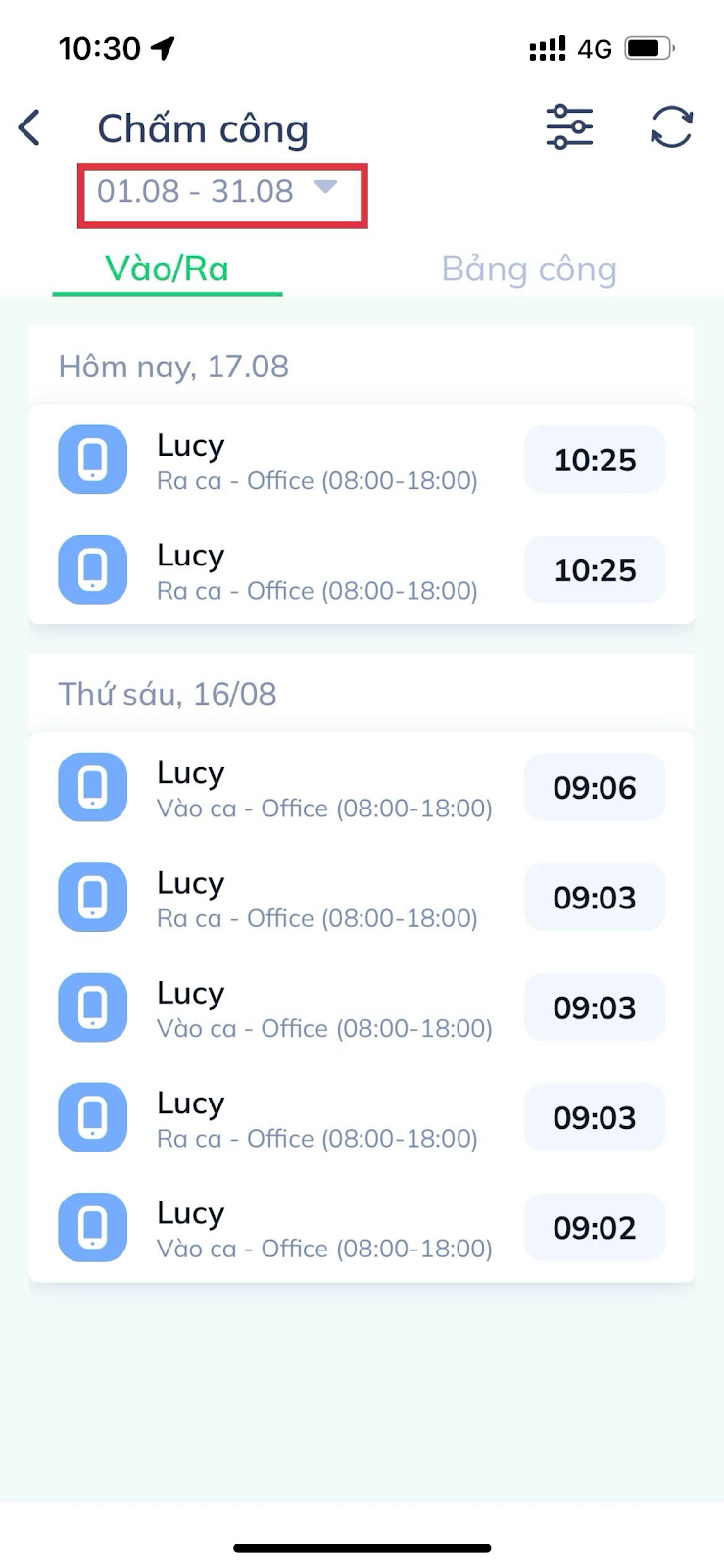
Chọn biểu tượng Lịch (góc trái phía trên màn hình) → chọn khoảng thời gian cần xem.
Bước 3:
Chọn mục Vào/Ra để xem lịch sử chấm công.
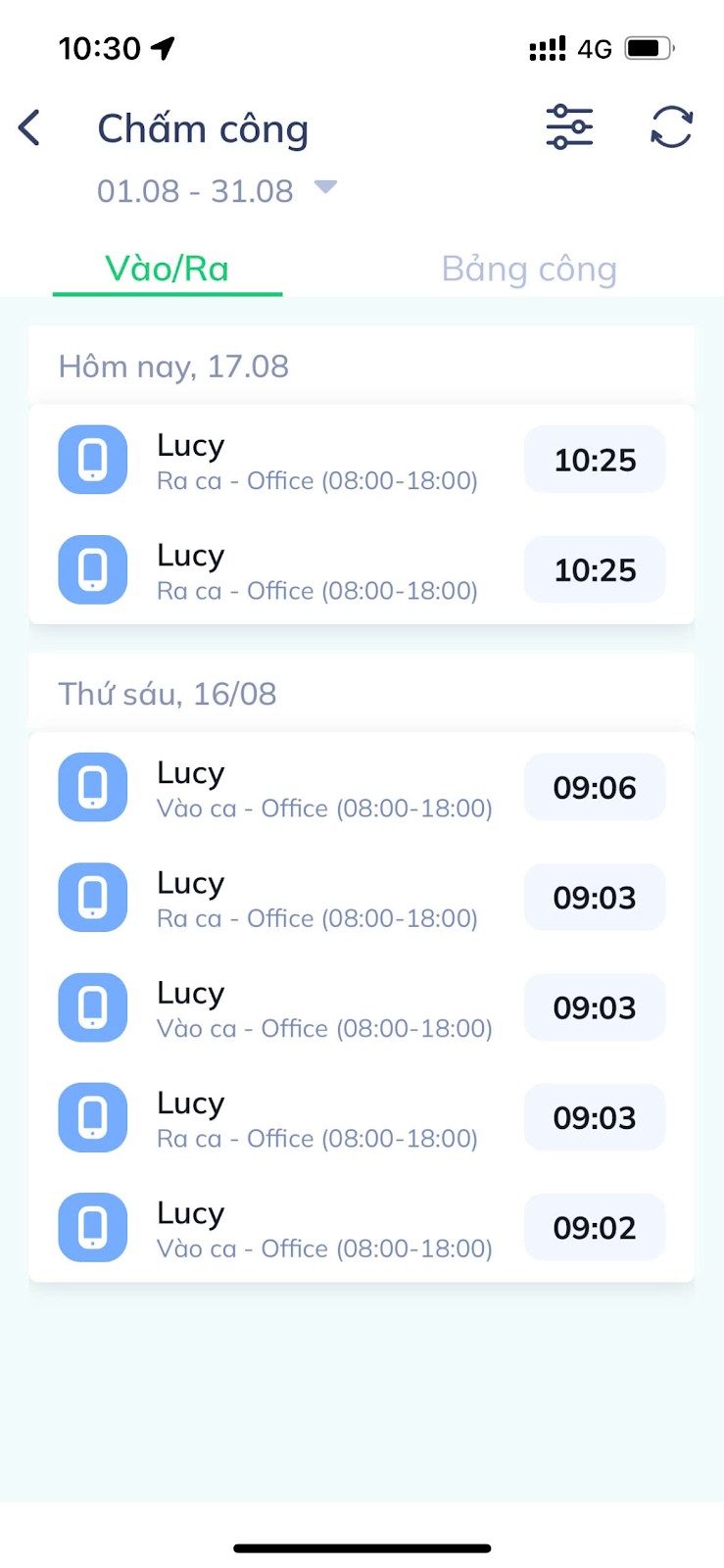
Bước 4:
Chọn mục Bảng công để xem bảng công
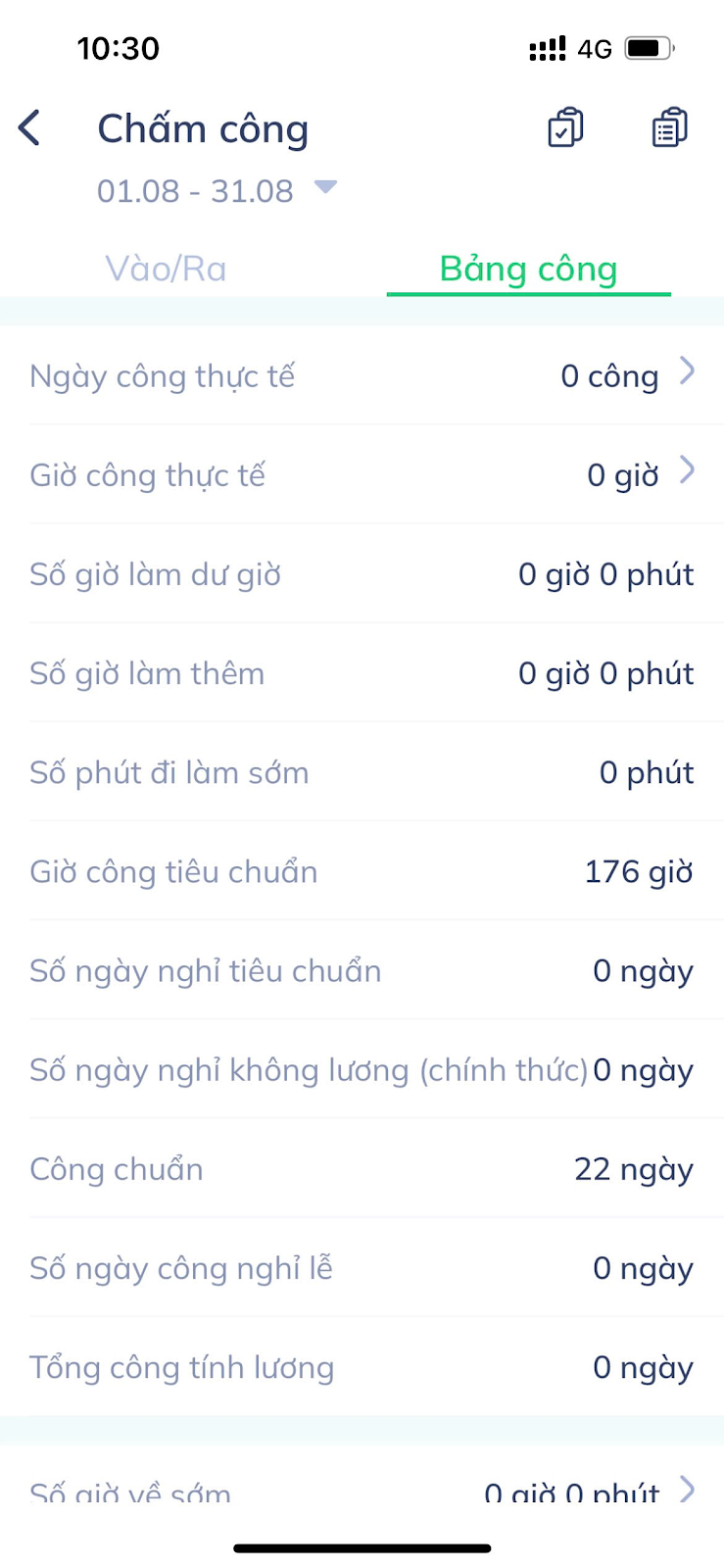
Tại đây, Tanca sẽ hiển thị báo cáo chi tiết Công và Giờ công, dựa trên dữ liệu chấm công hàng ngày của bạn.
Tùy theo cách tính lương của Công ty, bạn có thể theo dõi Công hoặc Giờ công.
Báo cáo bao gồm các thông tin như: đi muộn, về sớm, quên chấm công…
Nếu phát hiện sai sót, bạn có thể tạo Yêu cầu thay đổi giờ vào/ra.
Ghi chú:
- Hệ thống lưu lịch sử chấm công Vào/Ra trên tất cả thiết bị (điện thoại, máy chấm công).
- Mọi chỉnh sửa giờ công đều được hệ thống ghi nhận.
- Khi chấm công qua GPS, hệ thống sẽ lưu thời gian và vị trí.
- Trường hợp hệ thống chưa xác định được ca làm (ca cá nhân), dữ liệu sẽ hiển thị là chấm công trên điện thoại hoặc máy chấm công và sẽ được gắn vào ca khi Quản lý điều chỉnh lịch làm việc.
3. Thư mục các loại Yêu cầu:
3. Các loại Yêu cầu
3.1. Yêu cầu Thay đổi giờ công
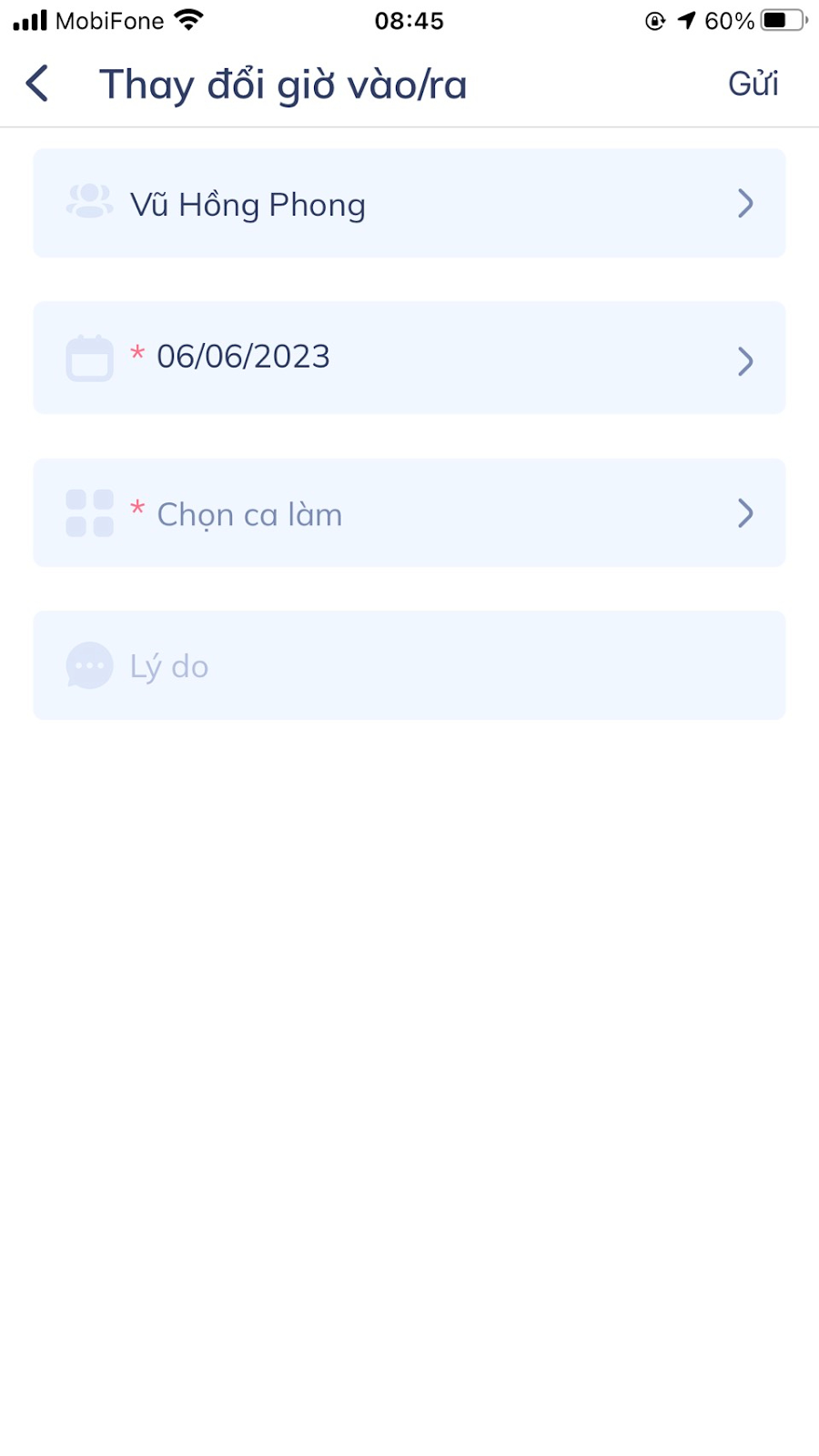
Trong trường hợp chấm công không đúng với giờ làm thực tế, bạn có thể tạo Yêu cầu thay đổi giờ công.
Cách 1: Tạo từ Lịch làm việc
Bước 1:
Tại Lịch làm việc, chọn các ca làm hiển thị màu đỏ (chưa chấm công Vào ca hoặc Ra ca).

Bước 2:
Nhấn Thay đổi (góc trên bên phải).
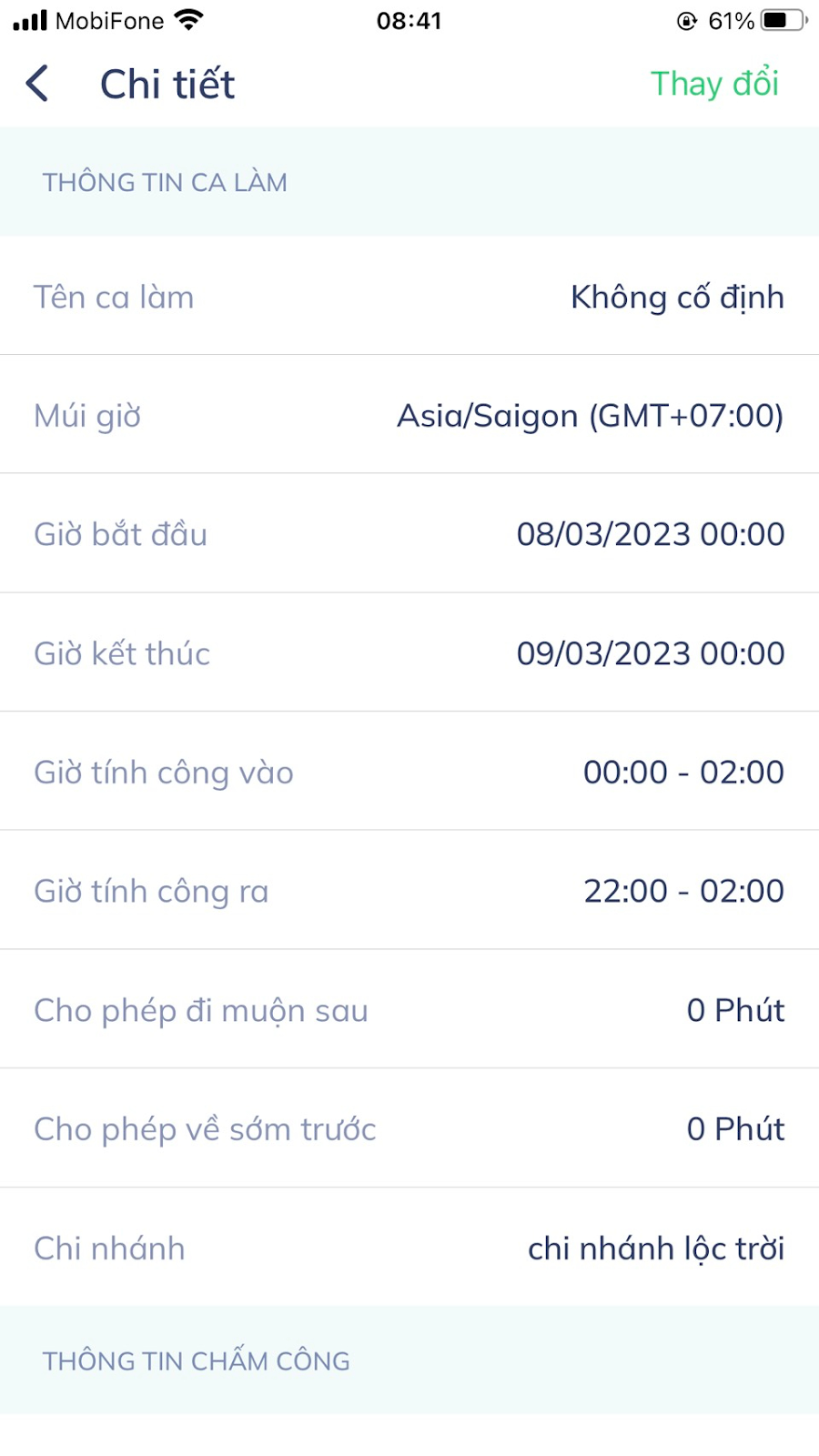
Bước 3:
Cập nhật Giờ chấm vào ca thay đổi và Giờ chấm ra ca thay đổi.
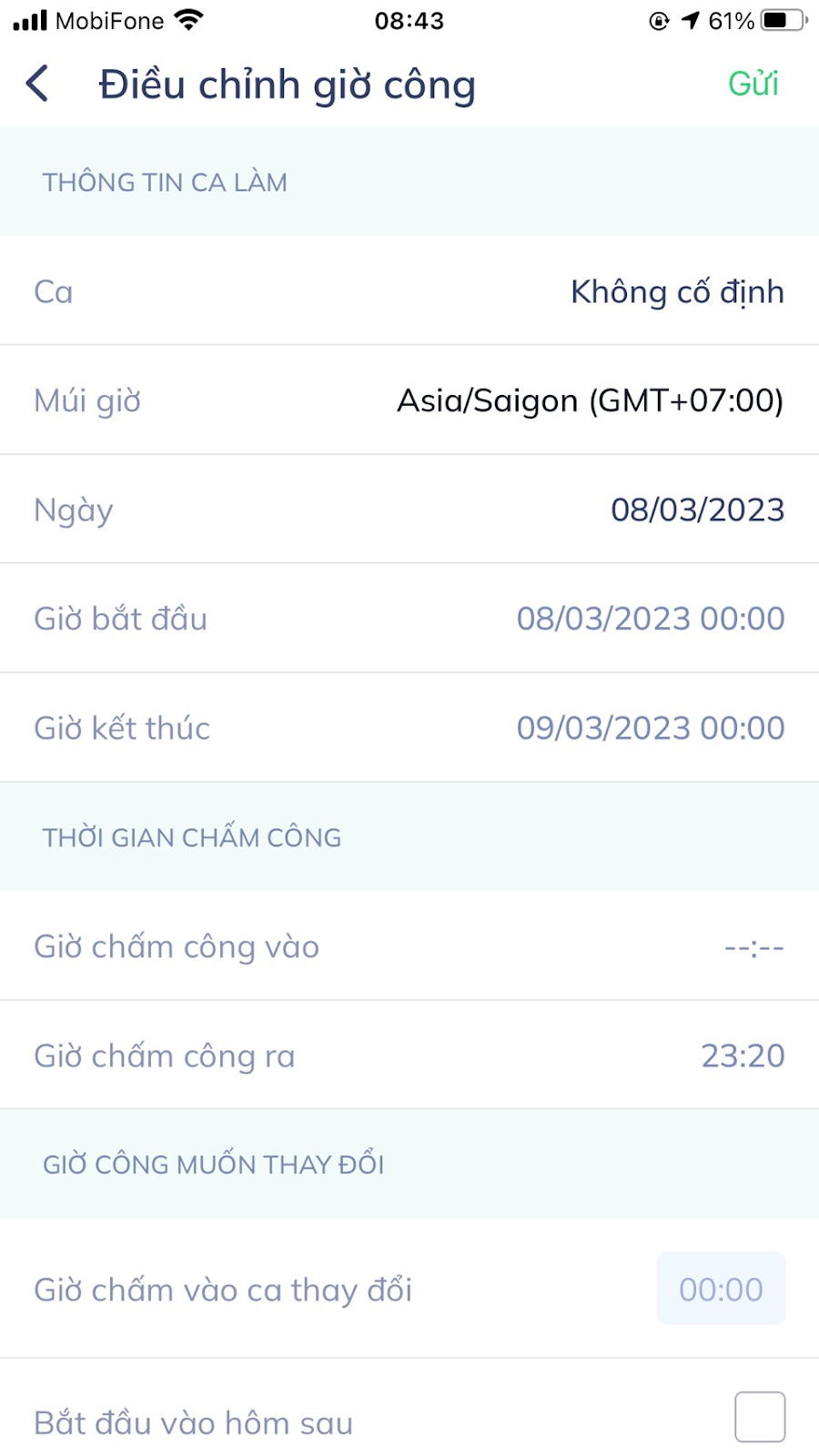
Bước 4:
Nhấn Gửi.
Ghi chú:
Sau khi Quản lý duyệt, thời gian trong đơn sẽ được tính là thời gian chấm công hợp lệ.
Cách 2: Tạo từ mục Yêu cầu
Bước 1:
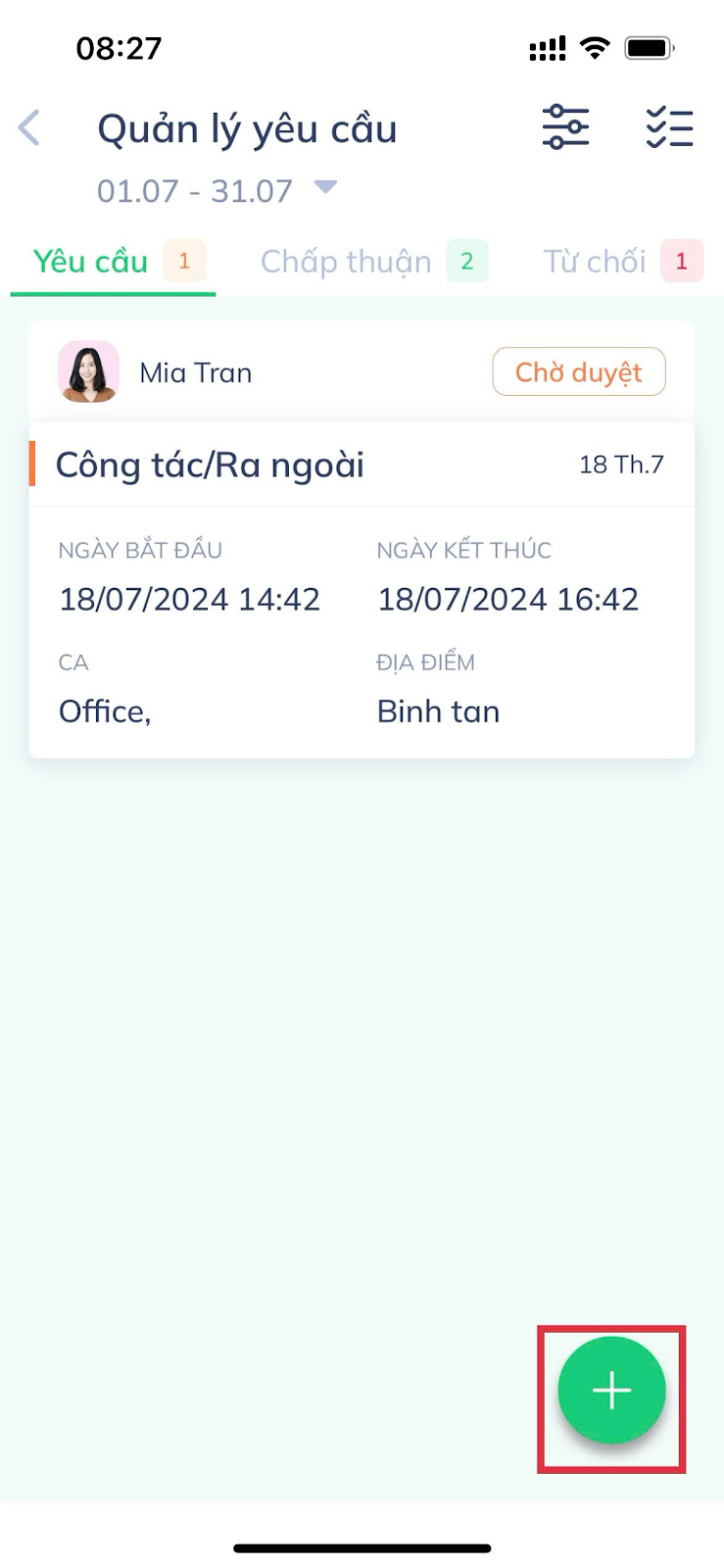
Tại menu Làm việc → chọn Yêu cầu.

Bước 2:
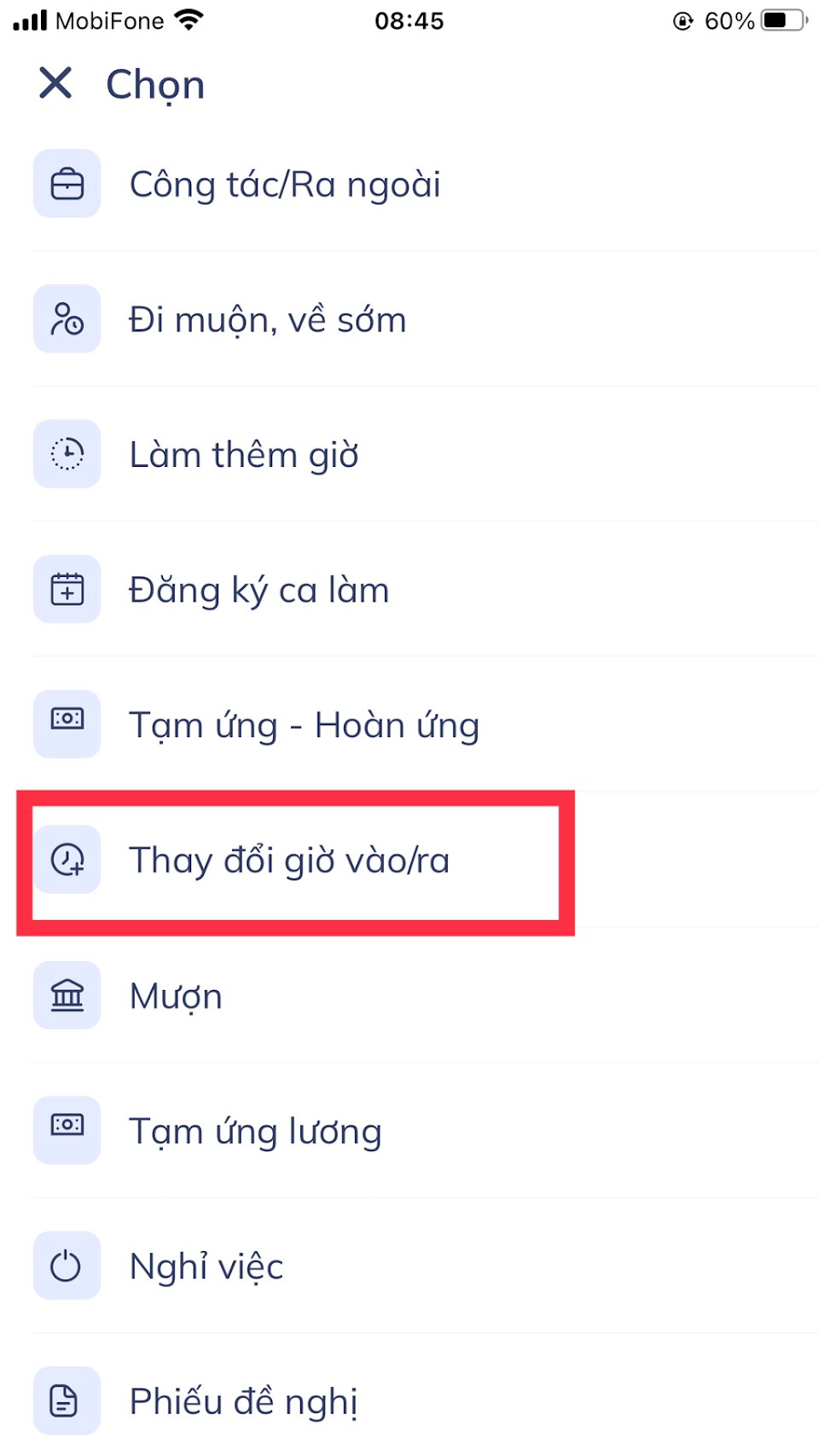
Nhấn biểu tượng + màu xanh → chọn Yêu cầu thay đổi giờ vào/ra.
Bước 3:
Cập nhật đầy đủ thông tin trong đơn.
Bước 4:
Nhấn Gửi.
Ghi chú:
Quản lý của bạn sẽ nhận được thông báo, sau khi Quản lý duyệt, thời gian thay đổi trong đơn yêu cầu sẽ được tính là thời gian bạn chấm công hợp lệ
3.2. Yêu cầu Nghỉ phép
Tạo đơn nghỉ phép
Bước 1:
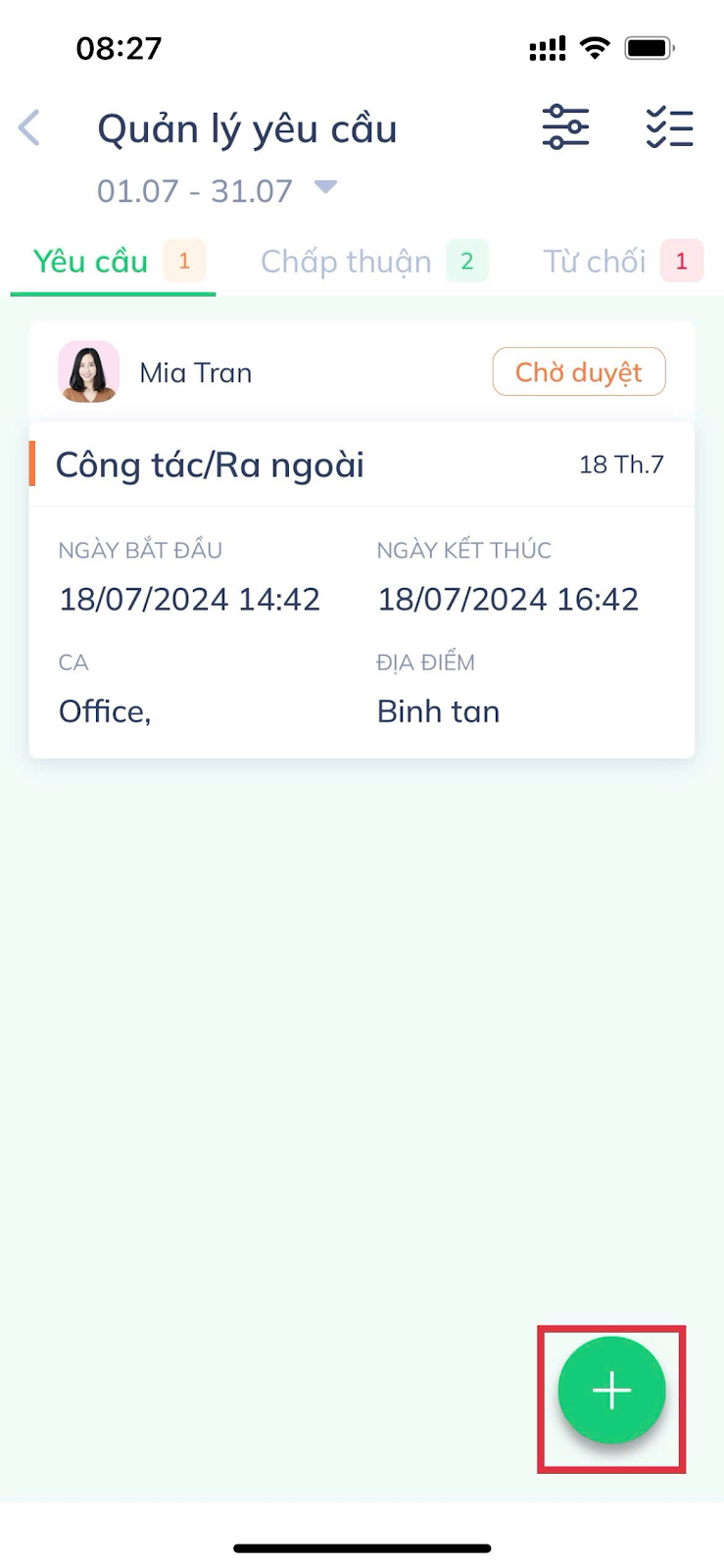
Tại menu Làm việc → chọn Yêu cầu.

Bước 2:
Nhấn biểu tượng + → chọn Nghỉ phép.
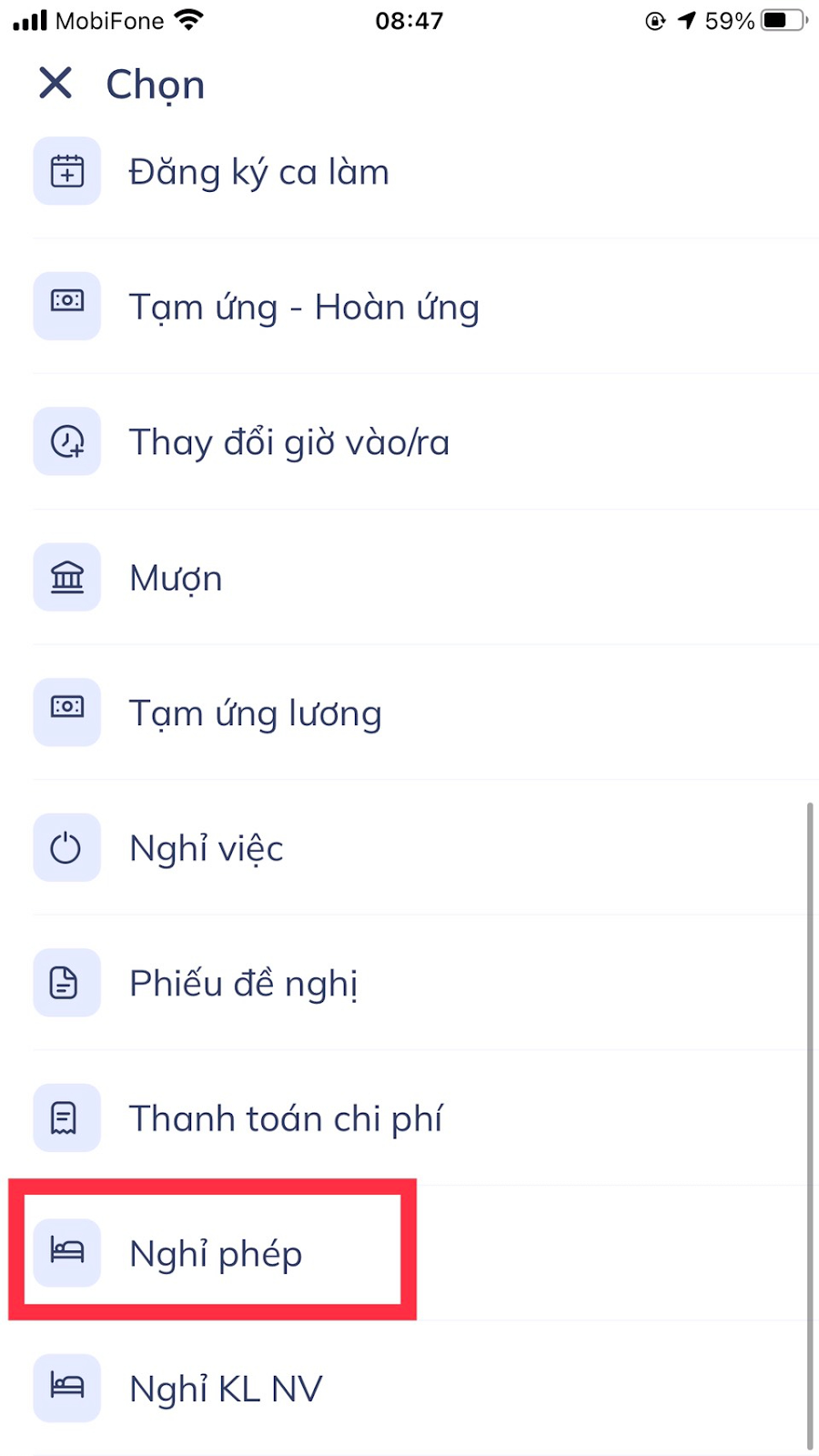
Bước 3:
Cập nhật thông tin đơn nghỉ phép.
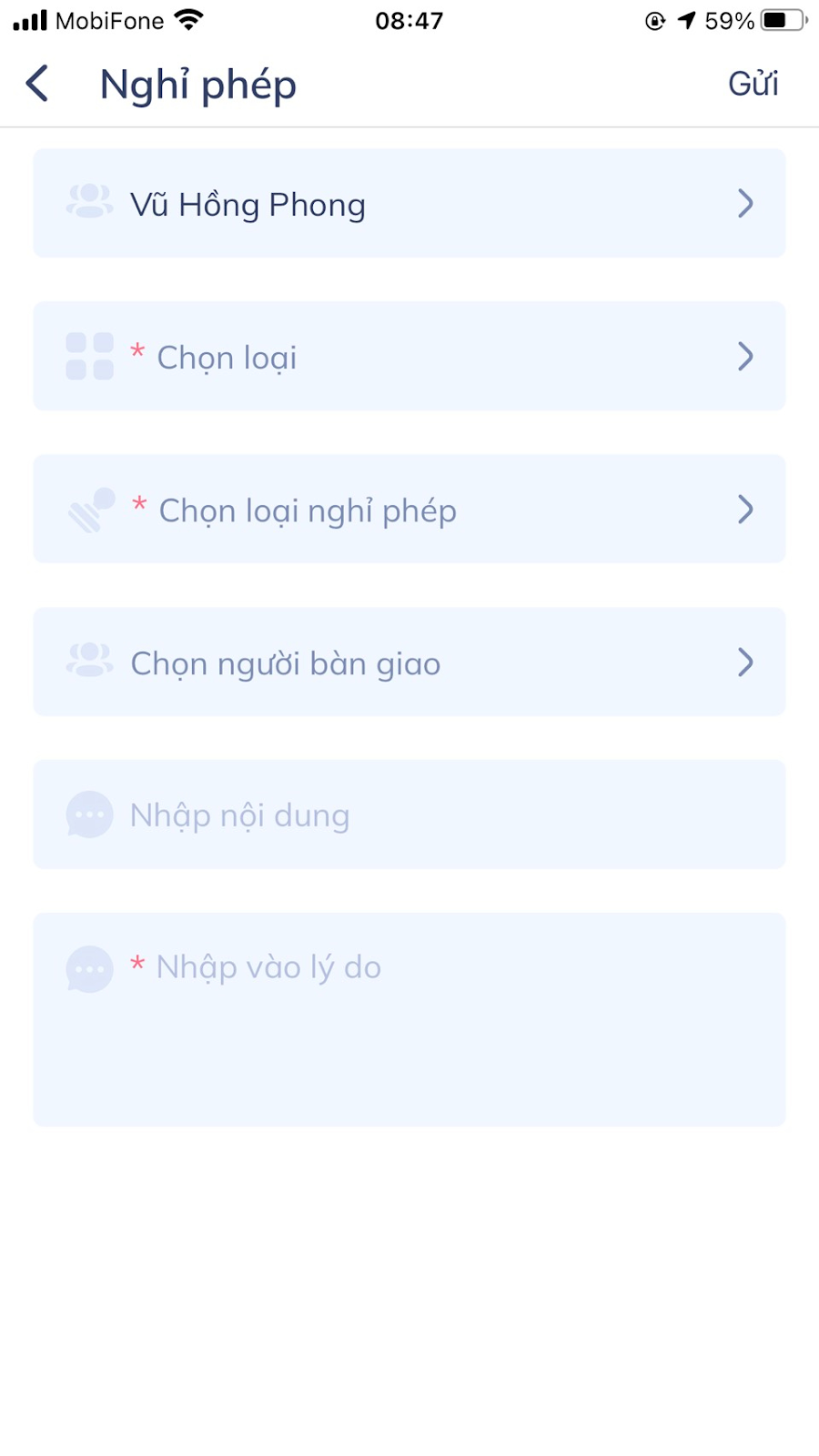
Bước 4:
Nhấn Gửi.
Ghi chú:
Có thể tạo đơn nghỉ phép theo ngày hoặc theo giờ (1/2, 3/4, 1/4 ngày).
Sau khi Quản lý duyệt, số công nghỉ phép (nếu là phép có lương) sẽ được tính vào công lương.
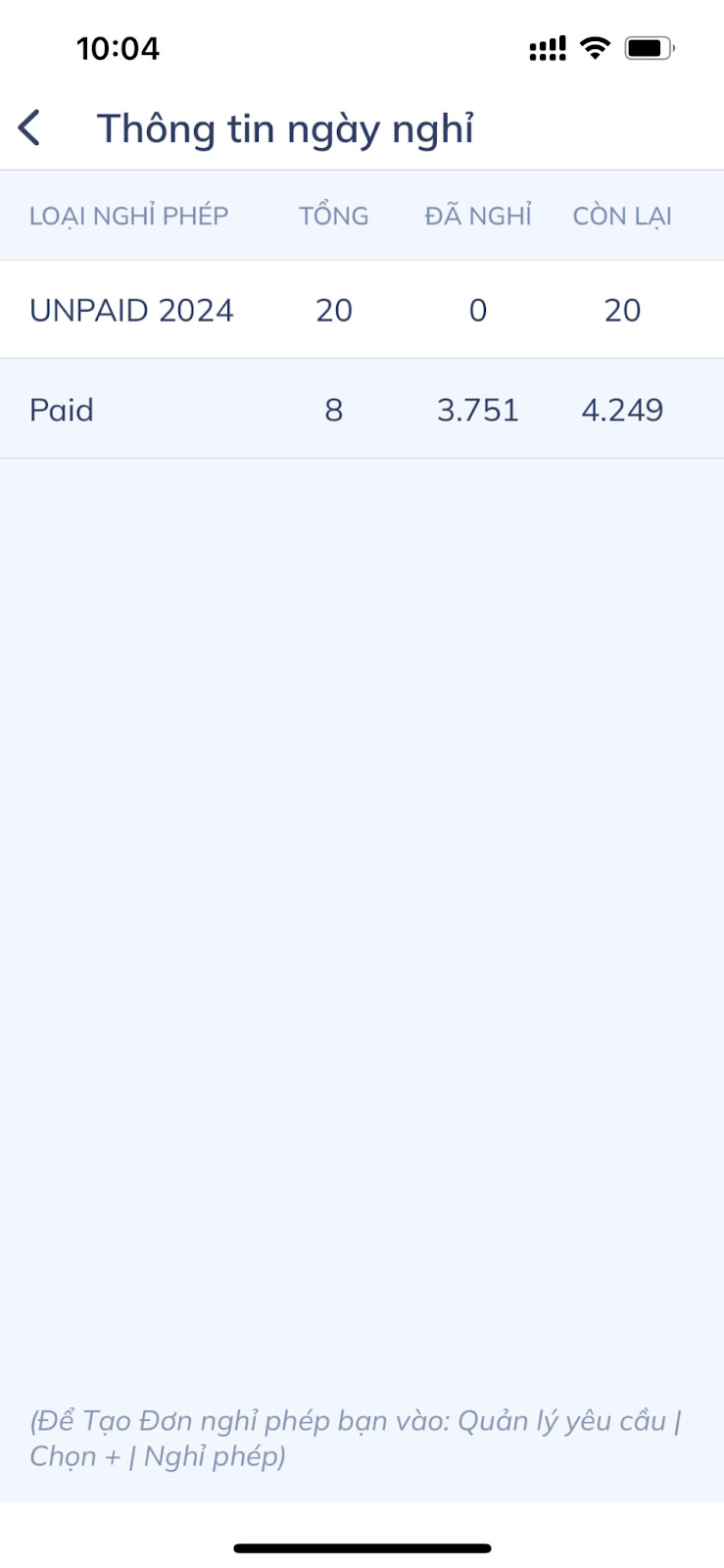
Quản lý ngày phép
Bước 1:
Tại menu Tài khoản → chọn Quản lý phép.

Bước 2:
Chọn Số ngày nghỉ còn lại.

Bước 3:
Hệ thống hiển thị báo cáo tình trạng ngày phép của bạn.
3.3. Yêu cầu Công tác/Ra ngoài
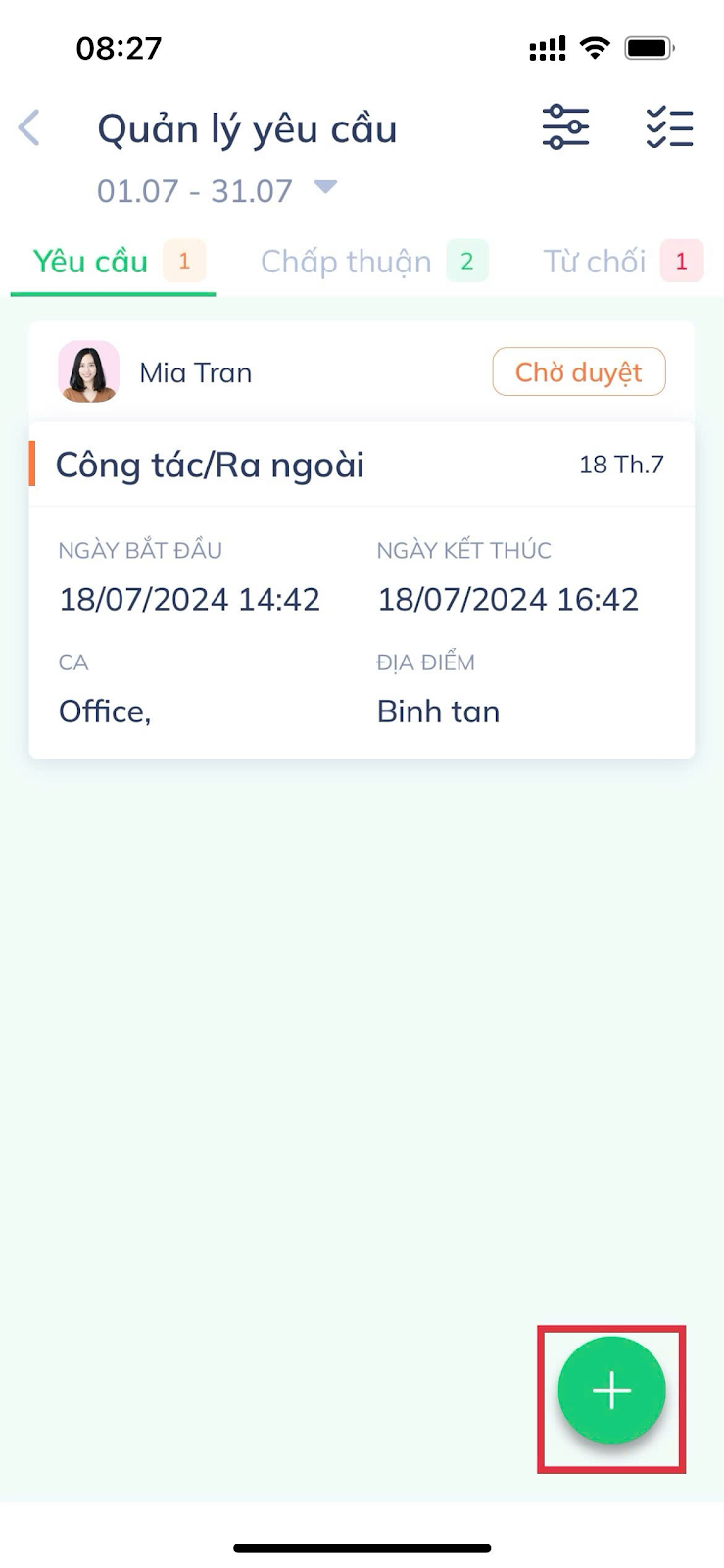
Khi đi công tác hoặc ra ngoài trong giờ làm việc, bạn có thể tạo yêu cầu để Quản lý phê duyệt.
Bước 1:
Tại menu Làm việc → chọn Yêu cầu.
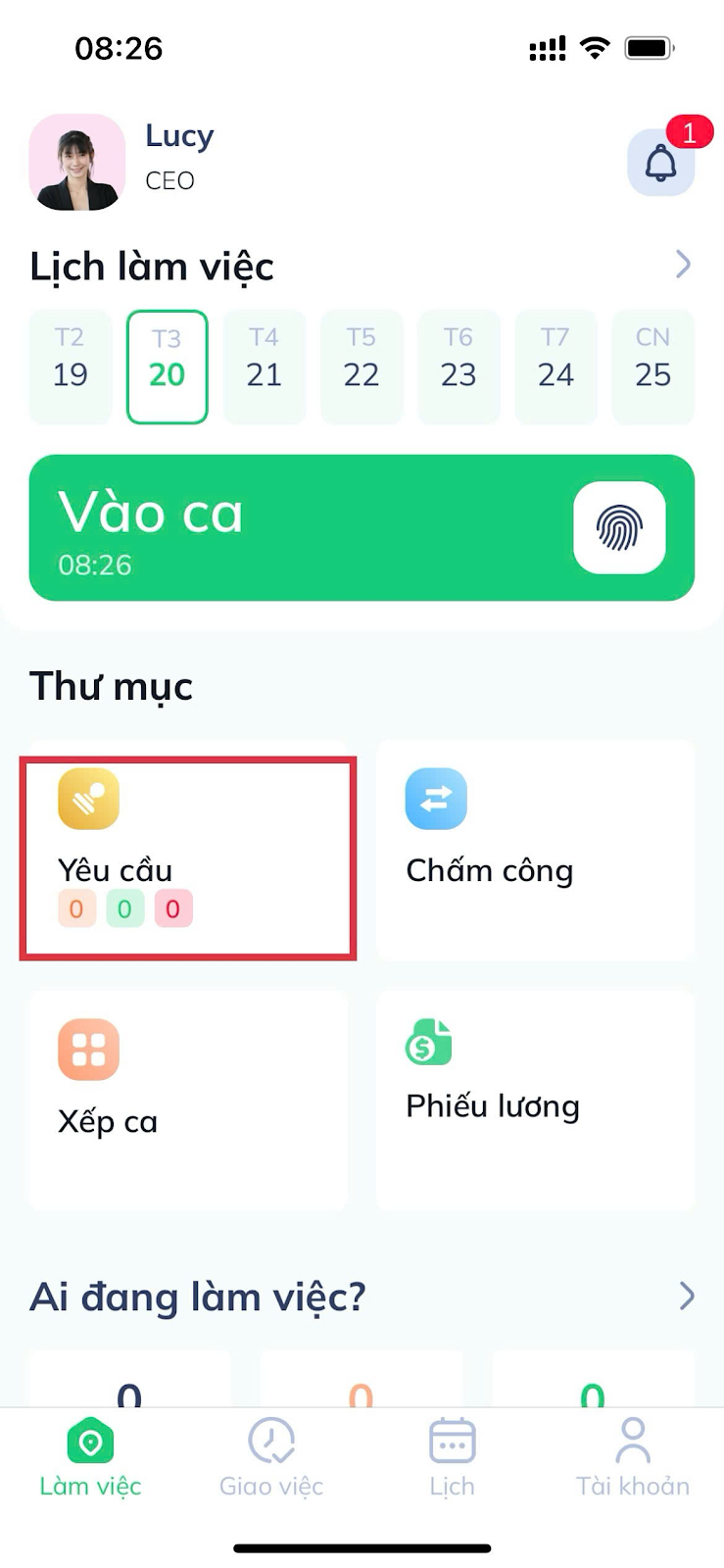
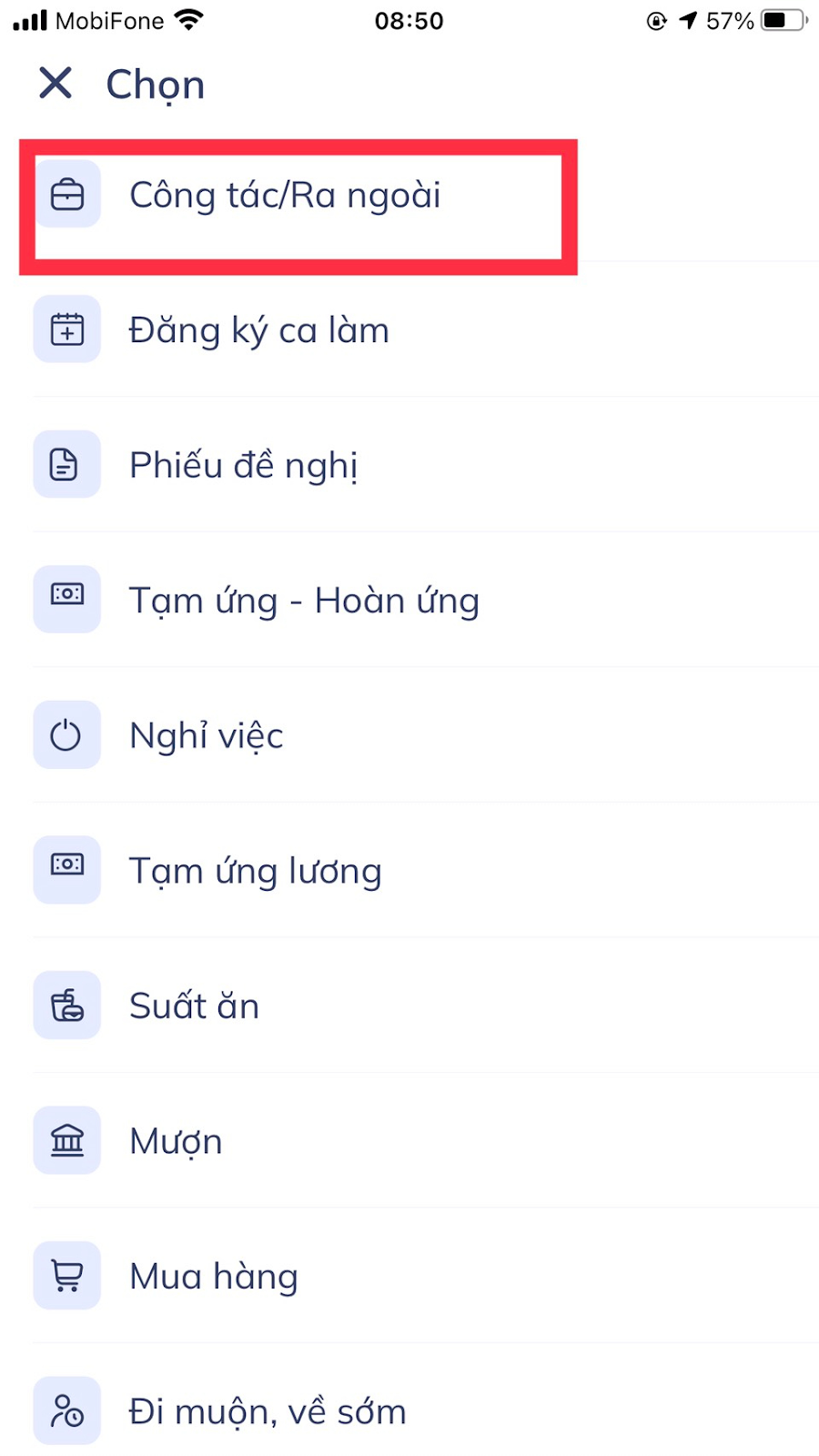
Bước 2:
Nhấn biểu tượng + → chọn Công tác/Ra ngoài.
Bước 3:
Cập nhật thông tin trong đơn.
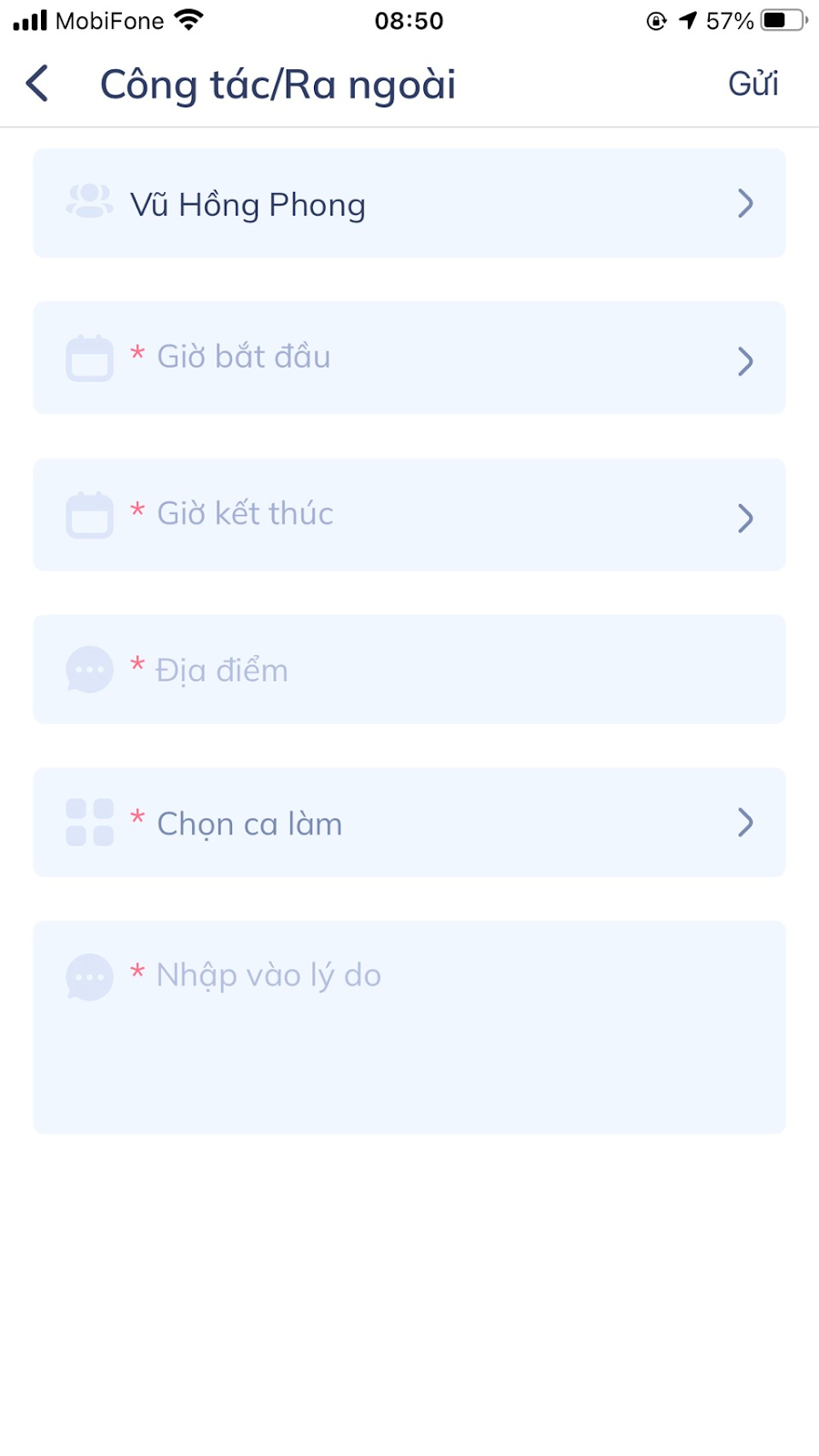
Bước 4:
Nhấn Gửi.
Ghi chú:
Sau khi duyệt, thời gian công tác sẽ được tính công hoặc không tính công tùy theo quy định Công ty.
3.4. Yêu cầu Làm thêm giờ
Khi tăng ca theo yêu cầu Công ty hoặc nhu cầu công việc, bạn có thể tạo Yêu cầu làm thêm giờ để làm căn cứ tính lương OT.
Bước 1:
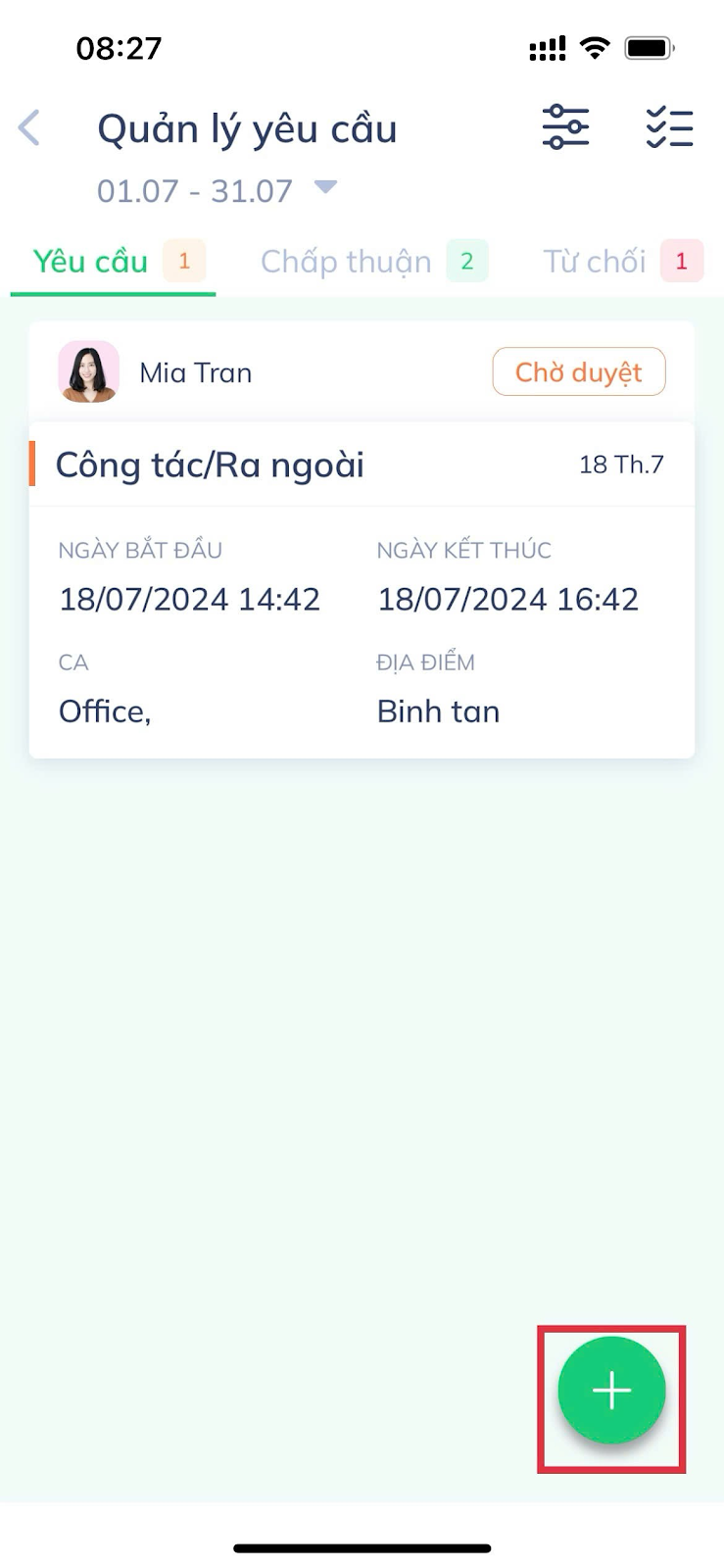
Tại menu Làm việc → chọn Yêu cầu.
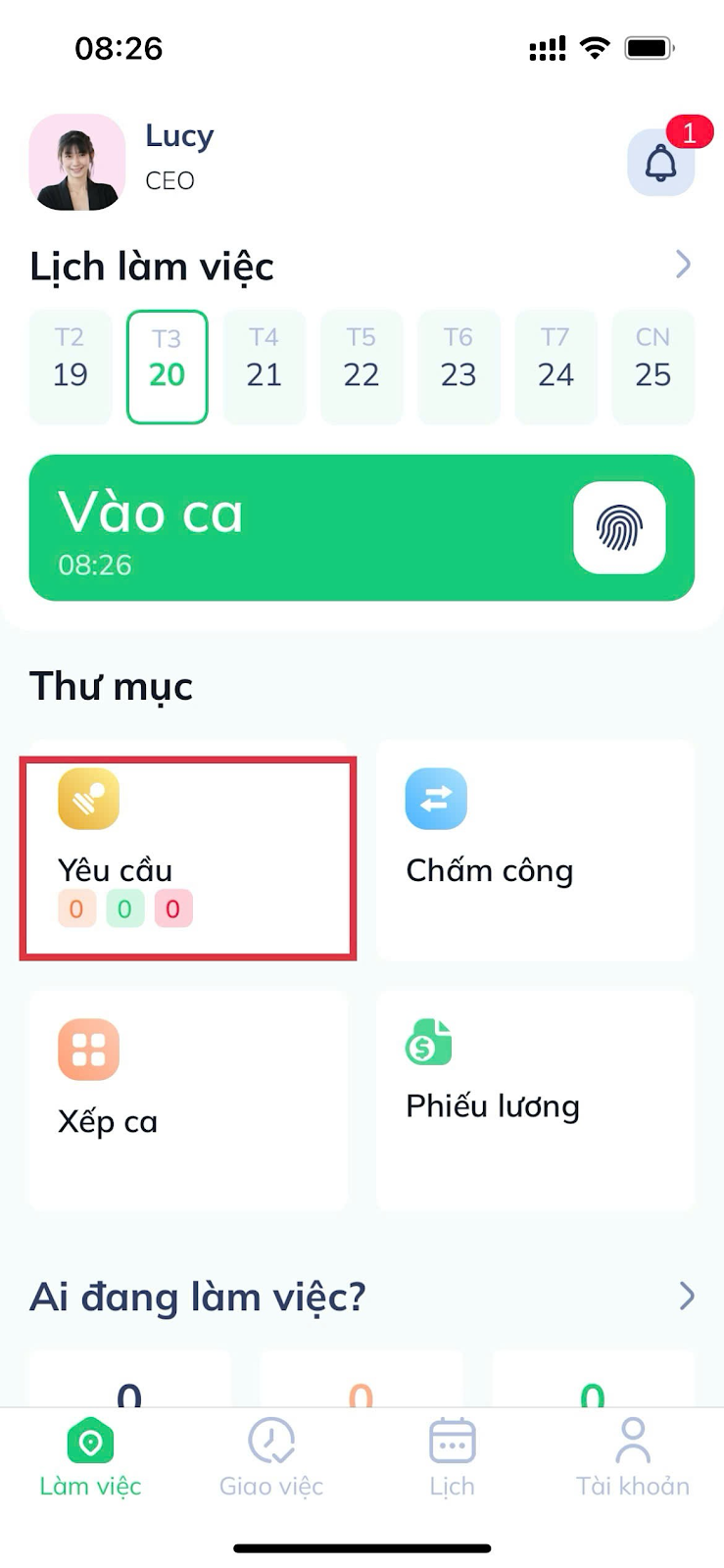
Bước 2:
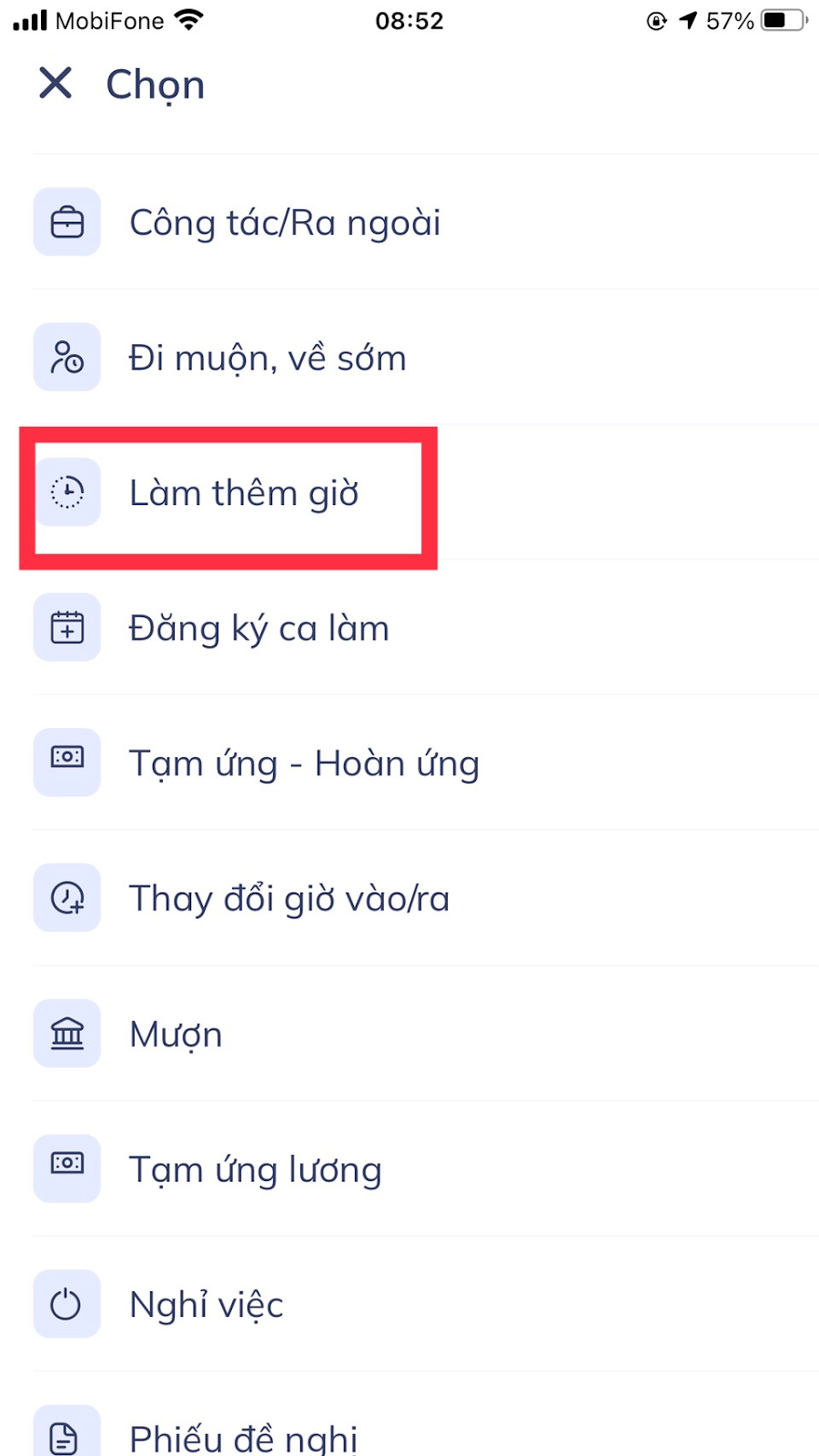
Nhấn biểu tượng + → chọn Làm thêm giờ.
Bước 3:
Cập nhật thông tin trong đơn.

Bước 4:
Nhấn Gửi.
Ghi chú:
Sau khi Quản lý duyệt, thời gian làm thêm sẽ được tính là tăng ca hợp lệ.
3.5. Yêu cầu Đi muộn/Về sớm
Trong trường hợp không thể đến đúng giờ làm việc, bạn có thể gửi yêu cầu Đi muộn/Về sớm để xin phép hoặc thông báo cho Quản lý.
Bước 1:
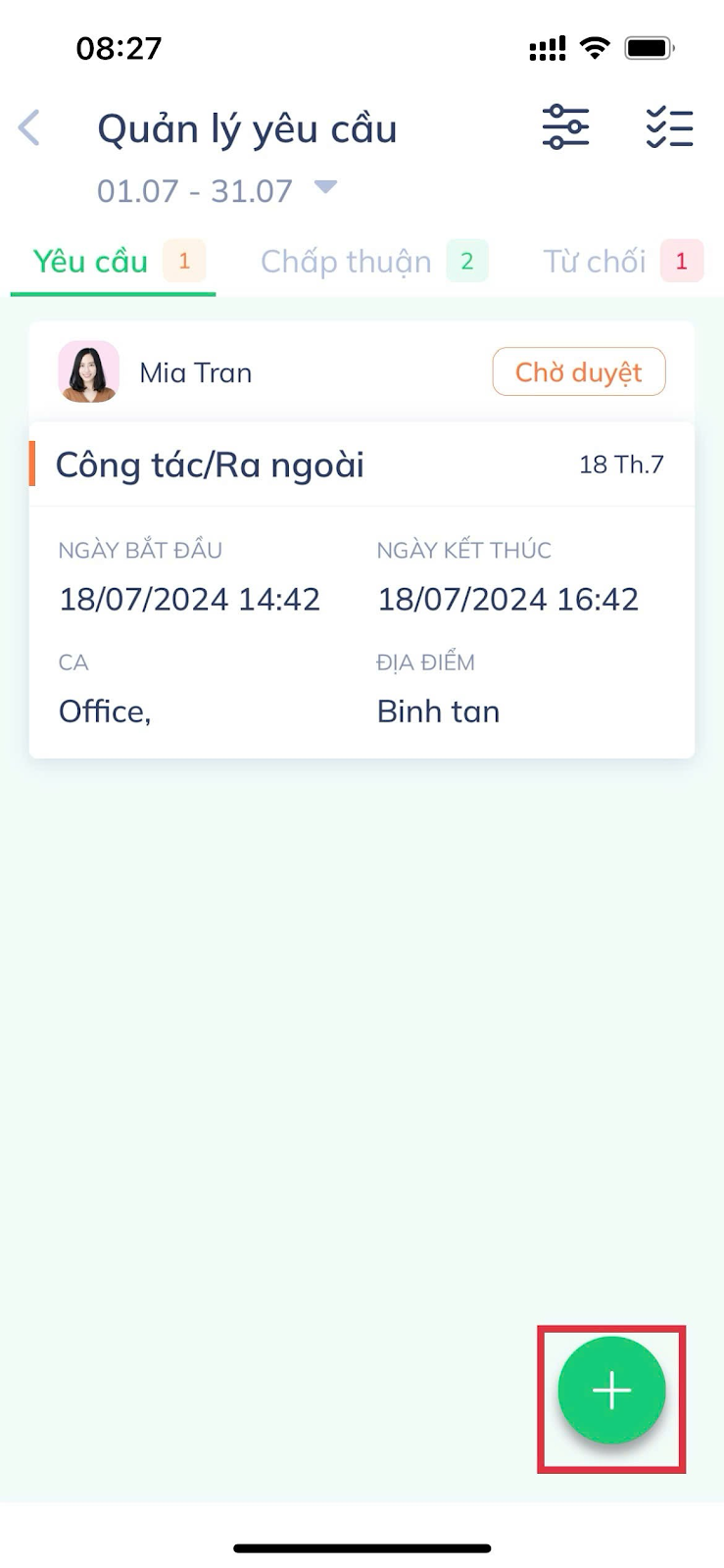
Tại menu Làm việc → chọn Yêu cầu.

Bước 2:
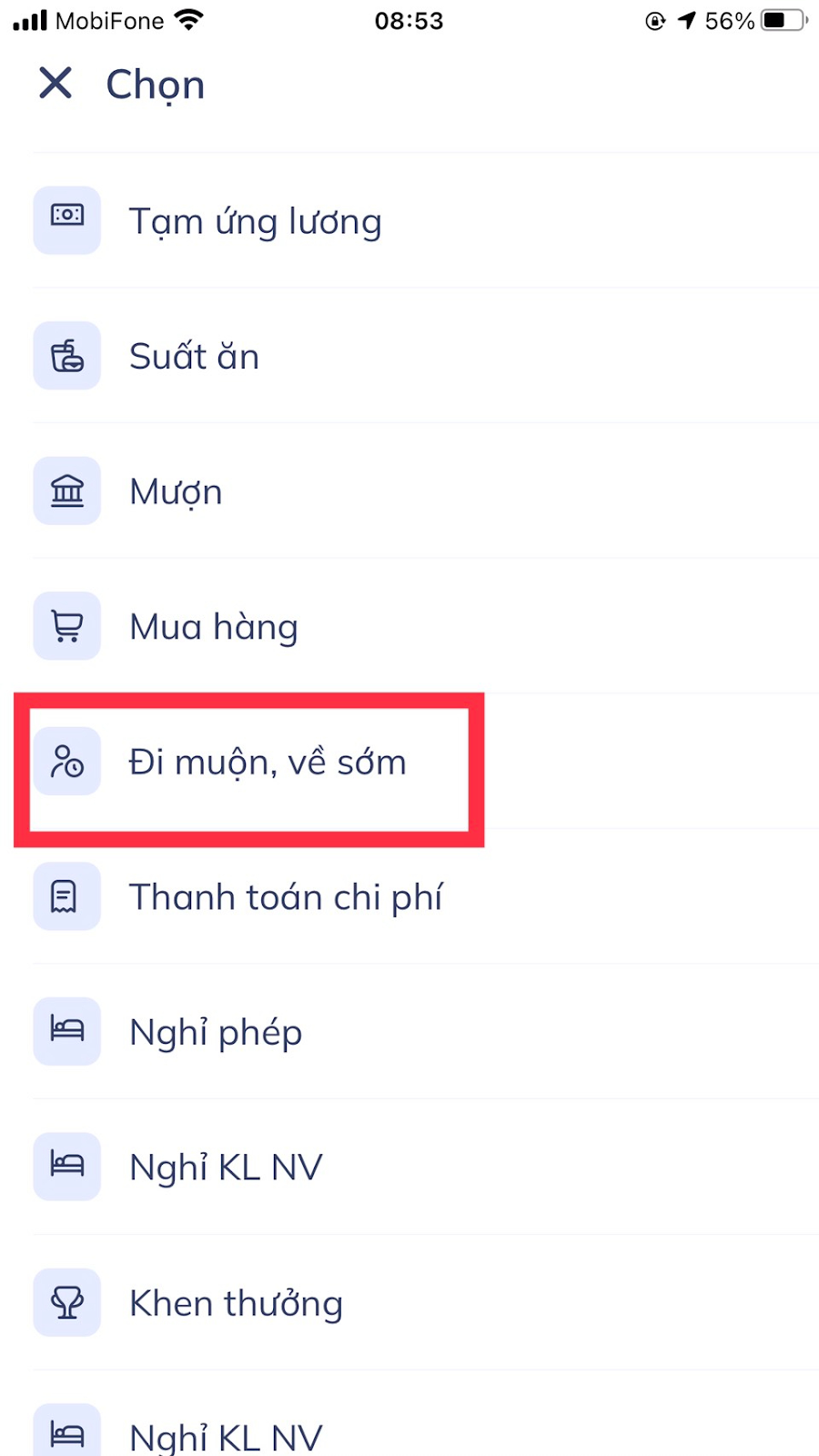
Nhấn biểu tượng + → chọn Đi muộn/Về sớm.
Bước 3:
Cập nhật thông tin trong đơn.

Bước 4:
Nhấn Gửi.
Ghi chú:
Thời gian trong đơn sẽ được tính công hoặc không tính công tùy theo nội quy Công ty.
Ghi chú chung
Ngoài các loại yêu cầu trên, Tanca còn hỗ trợ các yêu cầu khác như:
Đăng ký ca làm, Thanh toán, Mua hàng,…
Việc người dùng có được sử dụng các loại yêu cầu này hay không phụ thuộc vào việc Quản lý/Admin có mở quyền tại Thiết lập Admin.
III. Hỏi đáp
Câu hỏi 1: Khi nào cần tạo yêu cầu thay đổi giờ công?
Trả lời:
Bạn nên tạo yêu cầu thay đổi giờ công khi chấm công không đúng với giờ làm thực tế, ví dụ như khi quên chấm công vào ca hoặc ra ca.
Câu hỏi 2: Khi nào gửi yêu cầu làm thêm giờ?
Trả lời:
Bạn nên gửi yêu cầu làm thêm giờ khi bạn phải tăng ca theo yêu cầu của công ty hoặc do nhu cầu công việc và cần quản lý xác nhận để tính lương làm thêm giờ.
Câu hỏi 3: Khi nào cần gửi yêu cầu công tác hoặc ra ngoài?
Trả lời:
Bạn cần gửi yêu cầu này khi bạn đi ra ngoài hoặc đi công tác trong giờ làm việc và cần sự phê duyệt của quản lý để ghi nhận thời gian làm việc hợp lệ.
Câu hỏi 4:Khi nào gửi yêu cầu đi muộn/về sớm?
Trả lời:
Bạn nên gửi yêu cầu này khi có lý do khiến bạn không thể đến công ty đúng giờ hoặc phải về sớm, để xin phép và thông báo với quản lý.
Câu hỏi 5:Khi nào cần quản lý ngày phép?
Trả lời:
Bạn cần quản lý ngày phép khi muốn kiểm tra số ngày nghỉ còn lại, theo dõi tình trạng ngày phép của mình để lên kế hoạch nghỉ phép hợp lý.