Phân hệ này tên đầy đủ là Xếp lịch & Chấm công — hai việc gắn liền nhau: có ca làm thì mới biết nhân viên đi trễ bao nhiêu phút. Cấu hình sai ở đây thì bảng lương ở bước 7 sẽ sai theo.
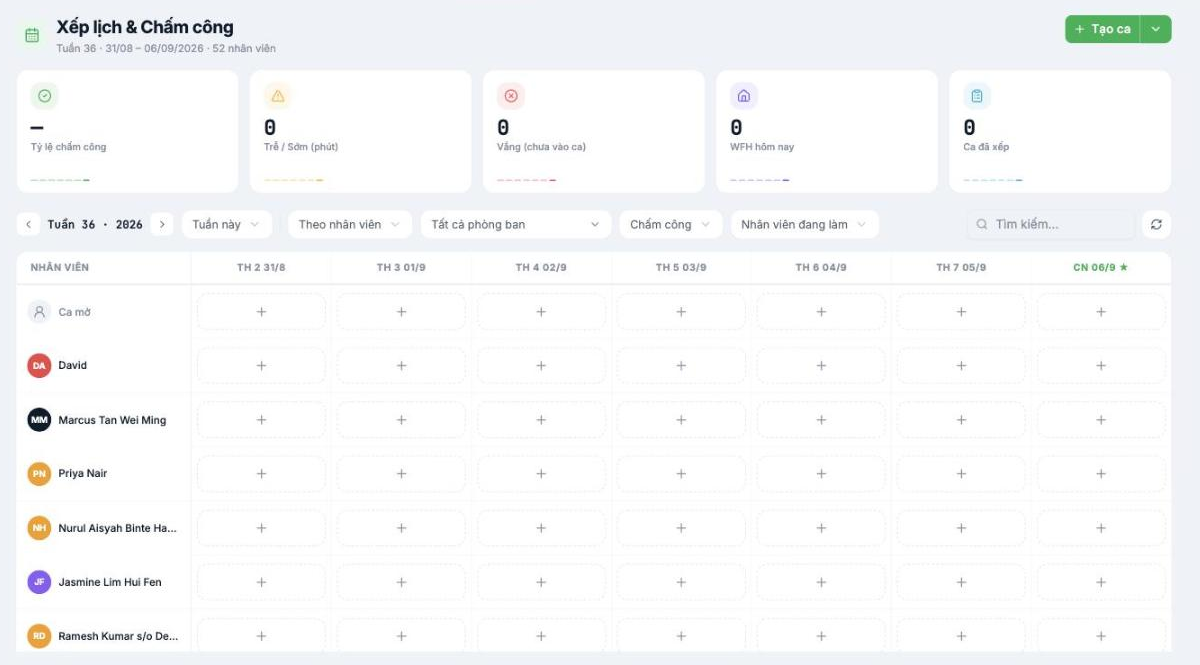
Cấu trúc phần Cài đặt
Vào Chấm công › Cài đặt. Phần cài đặt chia thành năm nhóm.
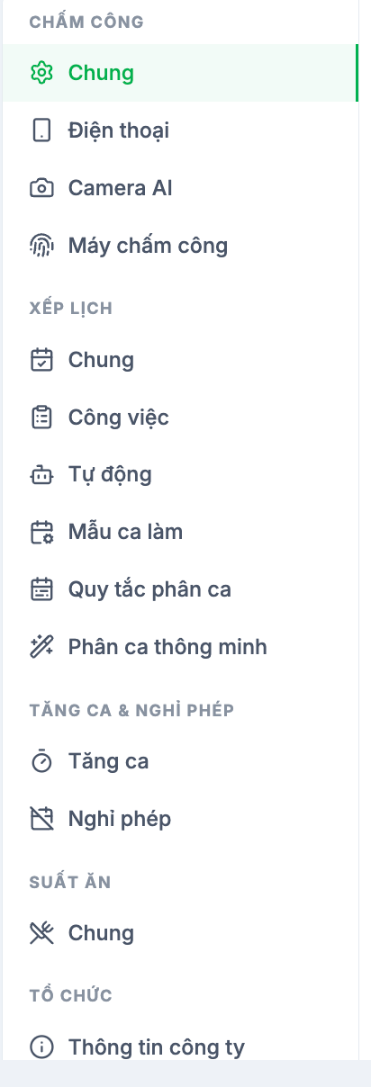
| Nhóm | Gồm | Làm ở bước này? |
|---|---|---|
| CHẤM CÔNG | Chung · Điện thoại · Camera AI · Máy chấm công | Có — bắt buộc |
| XẾP LỊCH | Chung · Công việc · Tự động · Mẫu ca làm · Quy tắc phân ca · Phân ca thông minh | Có — làm Mẫu ca làm trước |
| TĂNG CA & NGHỈ PHÉP | Tăng ca · Nghỉ phép | Có — quy tắc tăng ca |
| SUẤT ĂN | Chung | Bỏ qua nếu công ty không có bếp ăn |
| TỔ CHỨC | Thông tin công ty | Đã làm ở bước 1 |
Việc 1 — Chọn phương thức chấm công
Mở CHẤM CÔNG › Chung. Đây là các công tắc bật/tắt quyết định nhân viên được chấm công bằng cách nào.
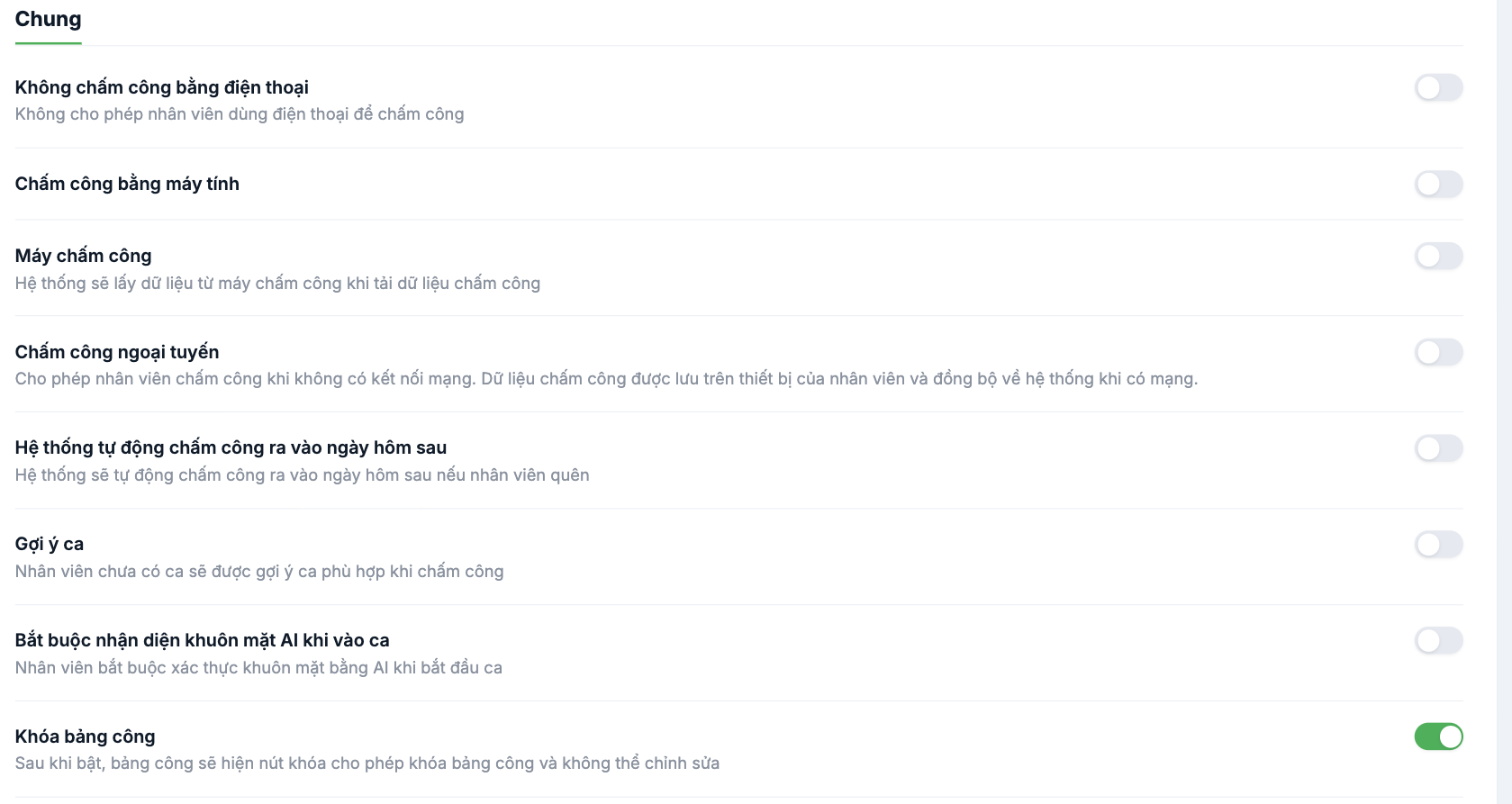
| Công tắc | Bật khi nào |
|---|---|
| Không chấm công bằng điện thoại | Bật nếu muốn cấm chấm công qua app — ví dụ nhà máy chỉ dùng máy chấm công. Chú ý đây là câu phủ định. |
| Chấm công bằng máy tính | Nhân viên văn phòng chấm công ngay trên trình duyệt |
| Máy chấm công | Có máy vân tay hoặc thẻ từ, hệ thống sẽ lấy dữ liệu khi tải về |
| Chấm công ngoại tuyến | Nhân viên làm ở nơi sóng yếu; dữ liệu lưu trên máy và đồng bộ khi có mạng |
| Hệ thống tự động chấm công ra vào ngày hôm sau | Ca đêm vắt qua ngày |
| Gợi ý ca | Nhân viên chưa có ca sẽ được gợi ý ca phù hợp khi chấm công |
| Bắt buộc nhận diện khuôn mặt AI khi vào ca | Chống chấm công hộ |
| Khoá bảng công | Nên bật. Cho phép khoá bảng công cuối kỳ để không ai sửa được nữa. |
Đọc kỹ "Không chấm công bằng điện thoại" — bật công tắc này là chặn chấm công qua app, không phải cho phép. Đây là chỗ dễ hiểu ngược nhất trong toàn bộ phần cài đặt.
Việc 2 — Tạo mẫu ca làm
Mở XẾP LỊCH › Mẫu ca làm. Danh sách này bắt đầu trống, bạn phải tự tạo trước khi xếp lịch được cho ai.
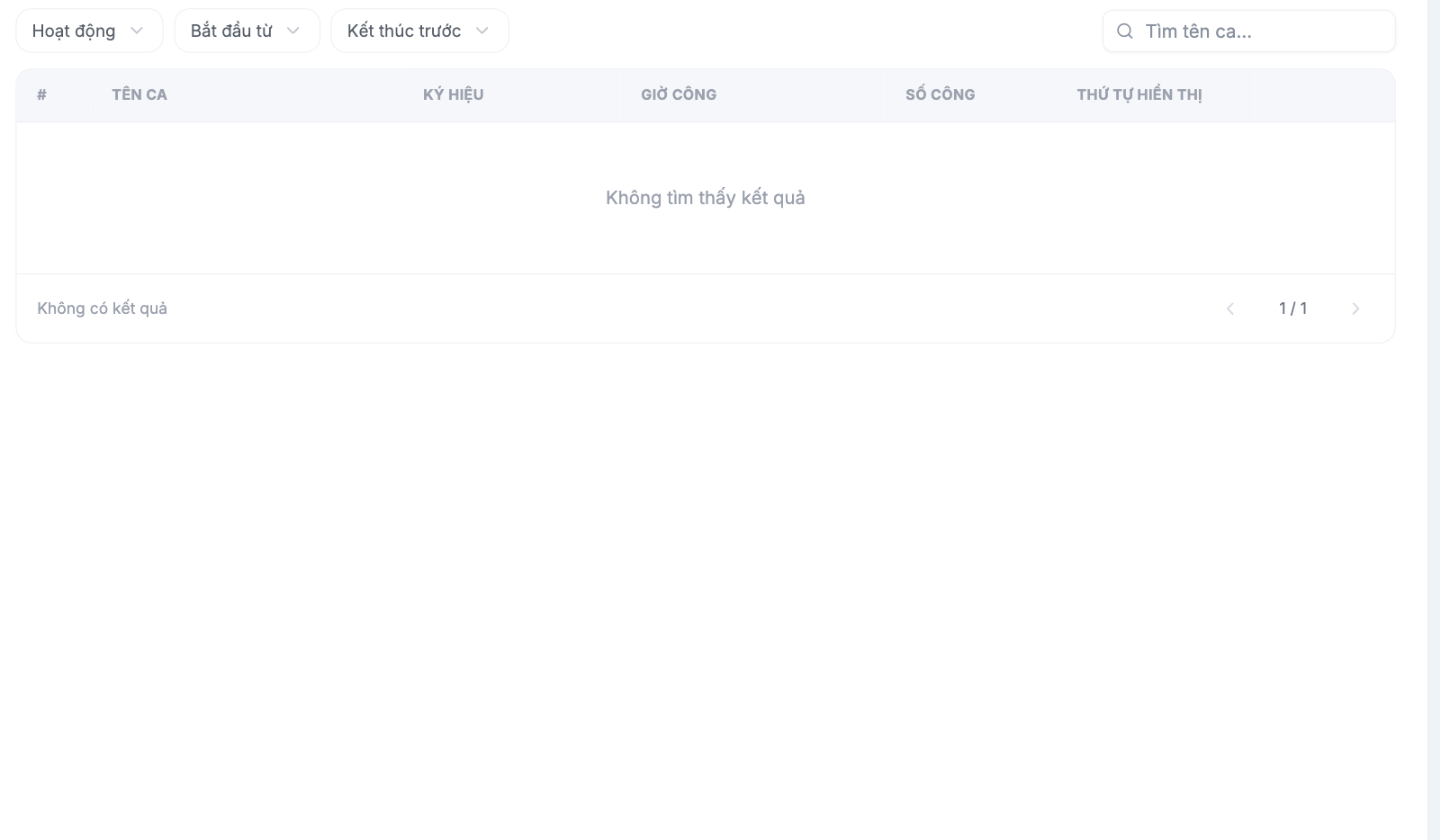
- Mỗi ca cần: Tên ca, Ký hiệu, Giờ công, Số công và Thứ tự hiển thị.
- Ký hiệu là chữ viết tắt hiển thị trên lưới xếp lịch, nên ngắn — ví dụ `S` cho ca sáng, `C` cho ca chiều, `D` cho ca đêm.
- Số công là hệ số quy đổi ra ngày công. Ca 8 tiếng thường là 1; ca 4 tiếng là 0,5.
- Tạo đúng số ca đang dùng thật. Doanh nghiệp văn phòng thường chỉ cần một ca hành chính.
Việc 3 — Quy tắc tăng ca và nghỉ phép
- TĂNG CA & NGHỈ PHÉP › Tăng ca: khai hệ số tăng ca theo đúng nội quy lao động và quy định pháp luật.
- TĂNG CA & NGHỈ PHÉP › Nghỉ phép: khai quỹ phép năm, cách cộng dồn, phép tồn.
Hệ số tăng ca và quỹ phép chạm trực tiếp vào quy định pháp luật lao động. Nhờ người phụ trách nhân sự hoặc pháp chế xác nhận con số trước khi lưu, đừng để mặc định.
Kiểm tra trước khi sang bước 6
- Xếp thử một ca cho một nhân viên trong tuần hiện tại.
- Nhờ người đó chấm công thật một lần.
- Mở bảng công xem dữ liệu có lên đúng giờ vào, giờ ra và số công không.
Bước tiếp theo
A2-07 Bước 6: Cấu hình đơn từ và luồng phê duyệt.