Thêm từng nhân viên trực tiếp trên giao diện. Cách này phù hợp khi bạn tuyển lẻ vài người. Nếu cần đưa cả danh sách nhân viên vào hệ thống lần đầu, dùng nhập file Excel (bài B2-02) sẽ nhanh hơn nhiều.
Trước khi bắt đầu
- Tài khoản của bạn phải thuộc nhóm truy cập Quản lý.
- Nên khai báo trước Chi nhánh, Phòng ban và Chức danh để chọn được ngay khi tạo. Nếu chưa có, bạn vẫn tạo được nhân viên rồi bổ sung sau.
- Chuẩn bị sẵn email công việc của nhân viên. Trên thực tế đây là thông tin bắt buộc — xem phần Lưu ý.
Các bước
- Mở Nhân sự trên thanh menu trên cùng, rồi chọn Nhân sự ở cột trái.
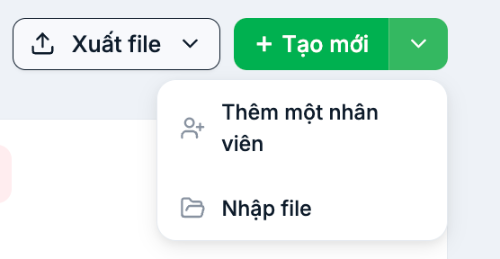
- Bấm mũi tên cạnh nút + Tạo mới ở góc trên bên phải, chọn Thêm một nhân viên.
- Nhập Họ và tên. Đây là trường duy nhất có dấu sao đỏ bắt buộc.
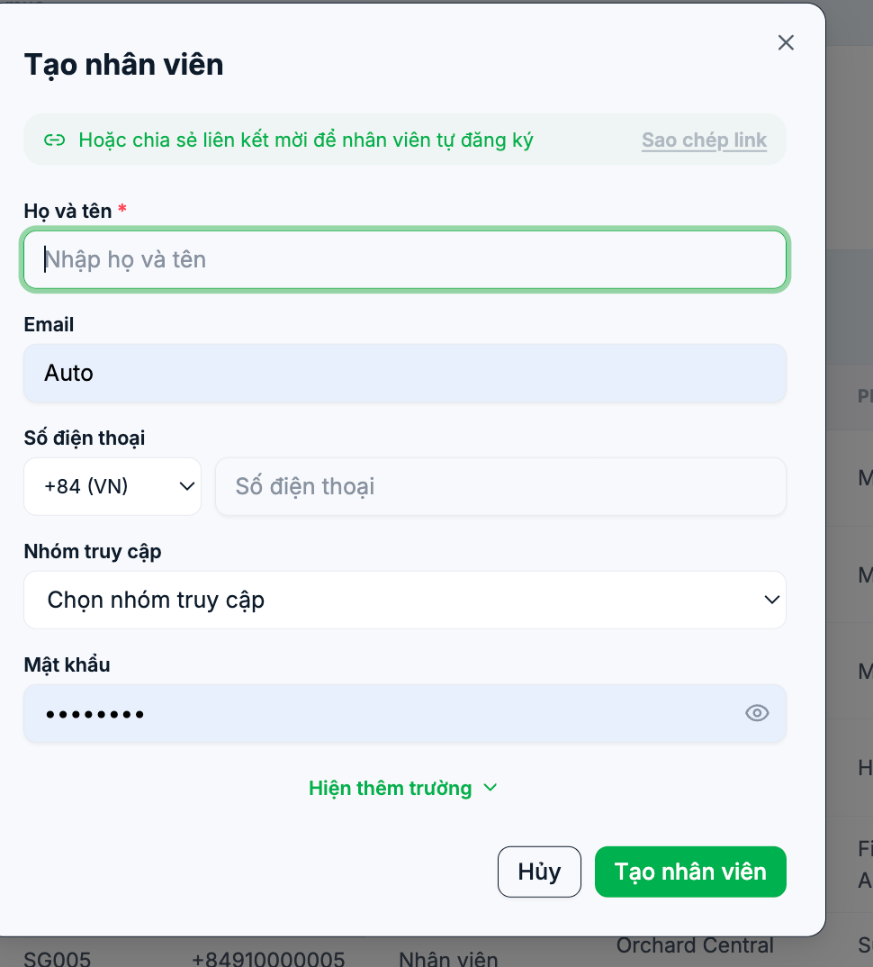
- Nhập Email. Ô này hiển thị sẵn chữ Auto, bạn phải xoá đi và nhập email thật.
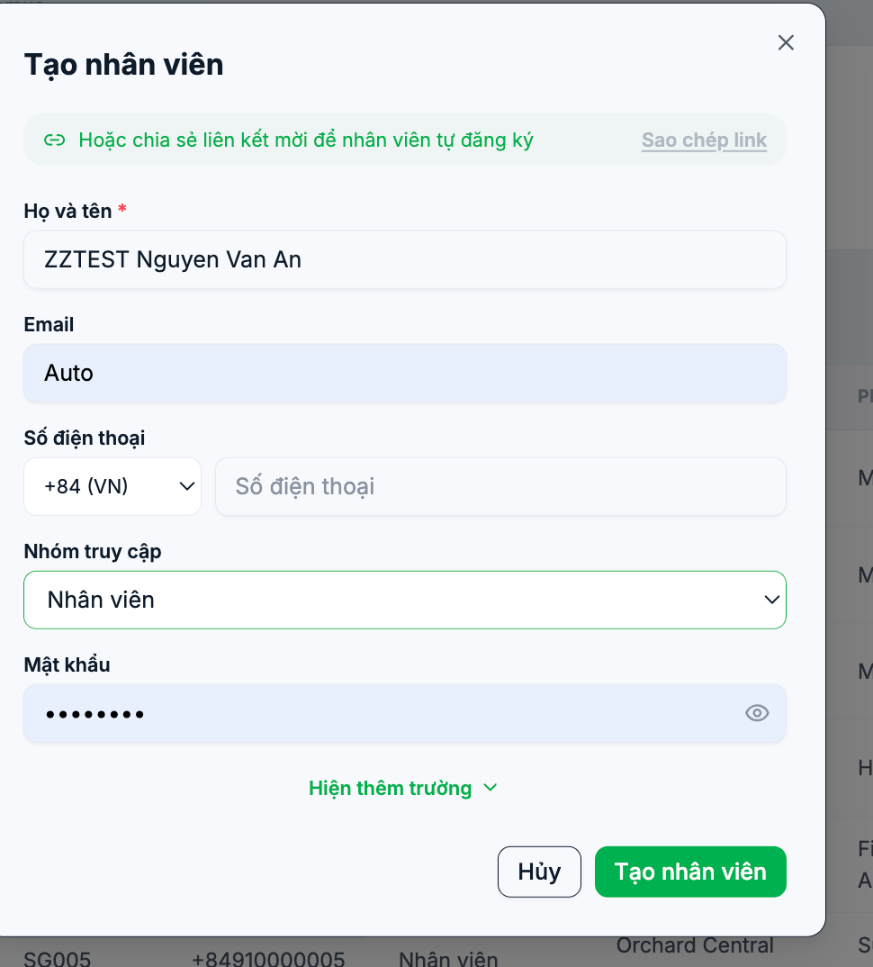
- Chọn Nhóm truy cập: Quản lý, Quản lý Vùng, Quản lý Chi nhánh hoặc Nhân viên. Nhóm này quyết định người đó nhìn thấy dữ liệu của ai.
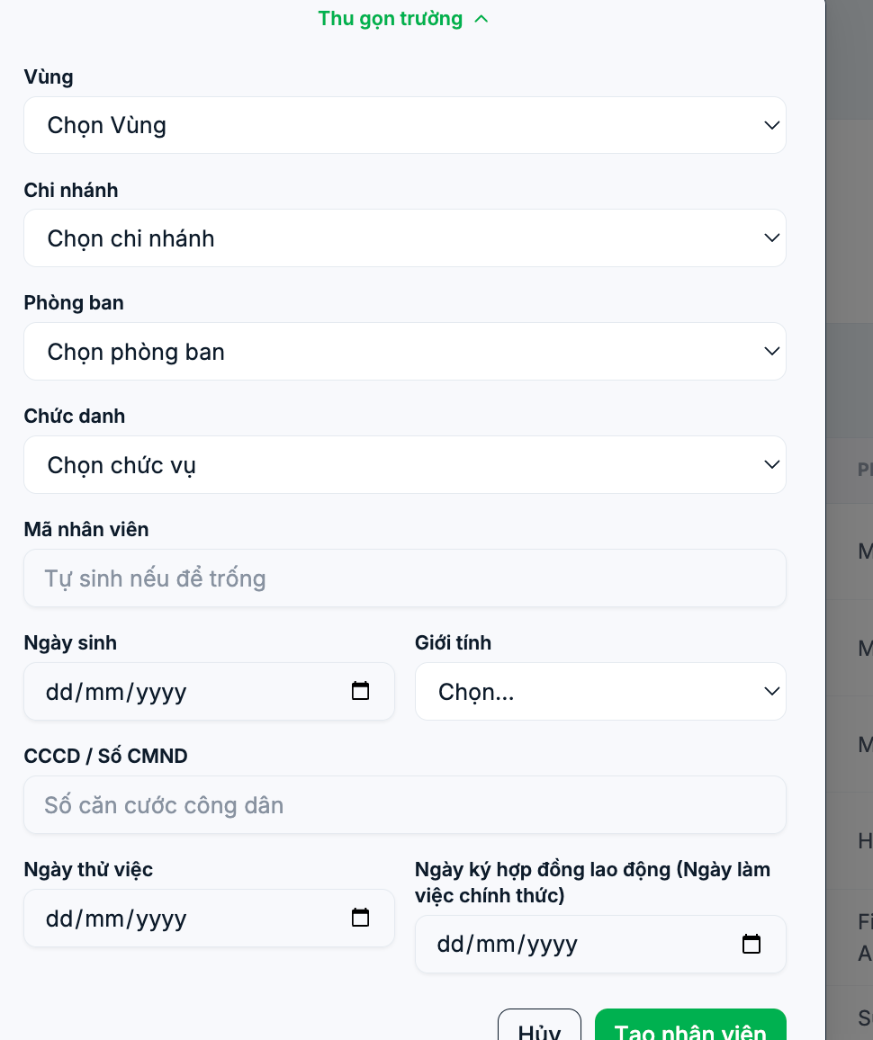
- Bấm Hiện thêm trường nếu muốn khai báo luôn Vùng, Chi nhánh, Phòng ban, Chức danh, Mã nhân viên, Ngày sinh, Giới tính, CCCD, Ngày thử việc và Ngày ký hợp đồng lao động. Bước này không bắt buộc.
- Bấm Tạo nhân viên. Nhân viên mới xuất hiện trong danh sách và ô Tổng số nhân viên ở đầu trang tăng thêm một.

Lưu ý
Ô Email hiển thị chữ "Auto" nhưng hệ thống không tự sinh email. Bạn phải xoá chữ Auto và nhập một email thật. Nếu giữ nguyên rồi bấm Tạo nhân viên, cửa sổ sẽ không đóng và cũng không hiện thông báo lỗi nào.
- Mã nhân viên: để trống thì hệ thống tự sinh theo dãy có sẵn của công ty.
- Mật khẩu: hệ thống điền sẵn một mật khẩu ngẫu nhiên. Bấm biểu tượng con mắt để xem và gửi cho nhân viên, hoặc thay bằng mật khẩu khác tối thiểu 6 ký tự.
- Số điện thoại: nếu để trống, hệ thống vẫn tạo được nhân viên và tự gán một số tạm. Nên nhập số thật để nhân viên nhận được thông báo.
- Không muốn tự nhập? Bấm Sao chép link ở đầu cửa sổ để lấy liên kết mời, gửi cho nhân viên tự khai hồ sơ.
Nếu không tạo được
| Hiện tượng | Nguyên nhân thường gặp | Cách xử lý |
|---|---|---|
| Bấm Tạo nhân viên nhưng cửa sổ không đóng, không báo lỗi | Ô Email vẫn đang để chữ Auto | Xoá chữ Auto và nhập email thật |
| Báo email đã tồn tại | Email đã dùng cho một nhân viên khác, kể cả người đã nghỉ | Dùng email khác, hoặc tìm lại hồ sơ cũ trong danh sách |
| Không thấy Chi nhánh hoặc Phòng ban cần chọn | Chưa khai báo trong phần Cài đặt | Khai báo trước rồi quay lại, hoặc tạo nhân viên xong bổ sung sau |
Bài liên quan
- B2-02 — Quản trị | Nhập hàng loạt nhân viên bằng file Excel
- B2-03 — Quản trị | Cấu trúc file import và cách sửa các dòng bị từ chối
- B2-05 — Quản trị | Kích hoạt, tạm khoá và huỷ kích hoạt tài khoản