Thông báo là kênh chính thức của Tanca: gửi đúng đối tượng, đính kèm được tệp, và biết được ai đã xác nhận đã đọc. Bài này đi hết một lượt từ khai loại thông báo tới lúc bấm Tạo mới.
Danh sách Thông báo
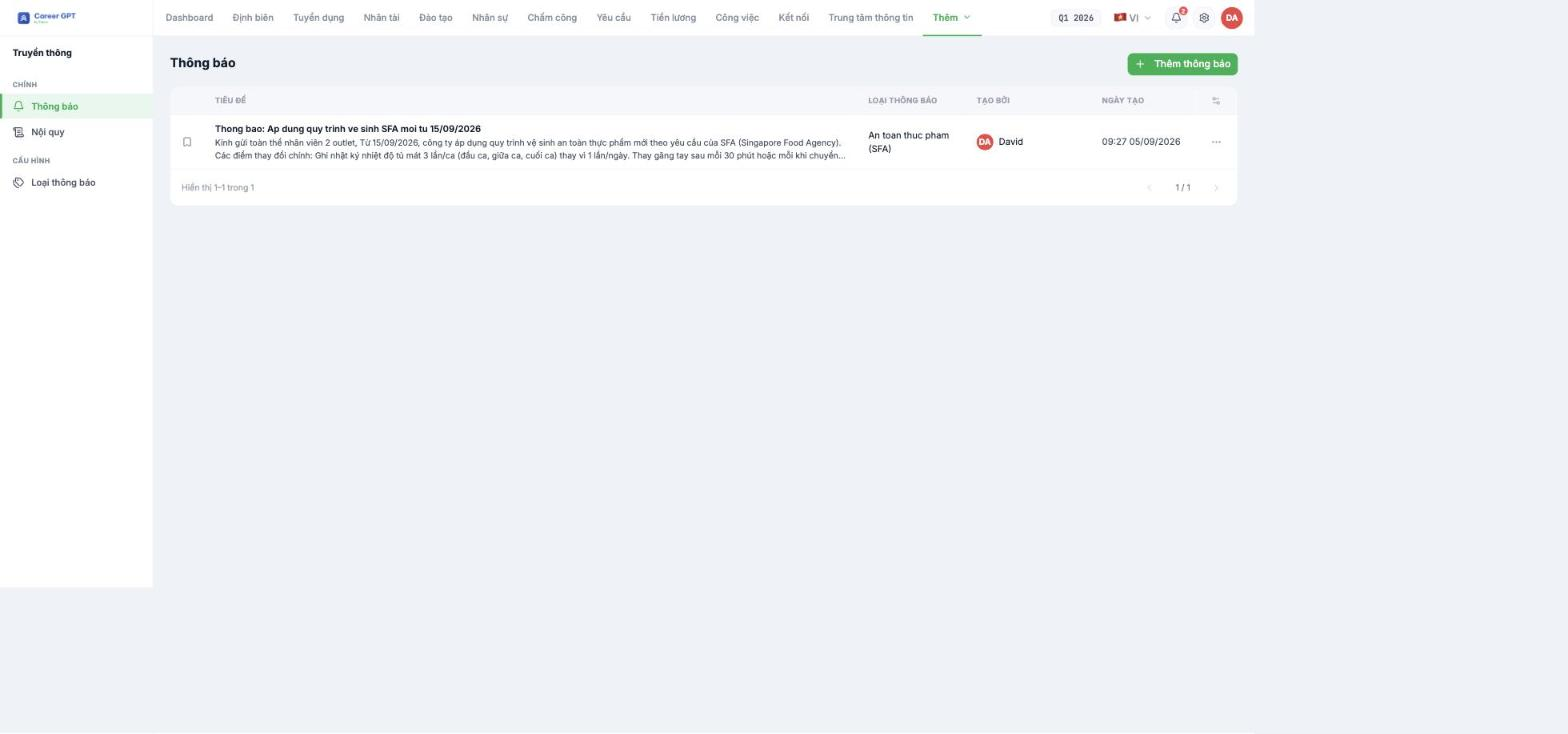
Danh sách hiển thị Tiêu đề, Loại thông báo, Tạo bởi và Ngày tạo, phân trang 15 dòng một trang. Thông báo đã ghim mang dấu bookmark xanh đặc, phân biệt với bookmark viền của thông báo thường.
Danh sách này hiện chưa có ô tìm kiếm và chưa có bộ lọc, và chưa hiển thị đối tượng nhận hay tỷ lệ đã xác nhận. Nếu bạn gửi nhiều thông báo mỗi tuần, hãy đặt tiêu đề theo quy ước có ngày ở đầu — ví dụ `2026-09-15 · SFA · Quy trình vệ sinh mới` — để dễ nhìn theo thứ tự thời gian. Đội sản phẩm đã ghi nhận đề nghị bổ sung tìm kiếm và bộ lọc.
Bước 1 — Khai trước các loại thông báo
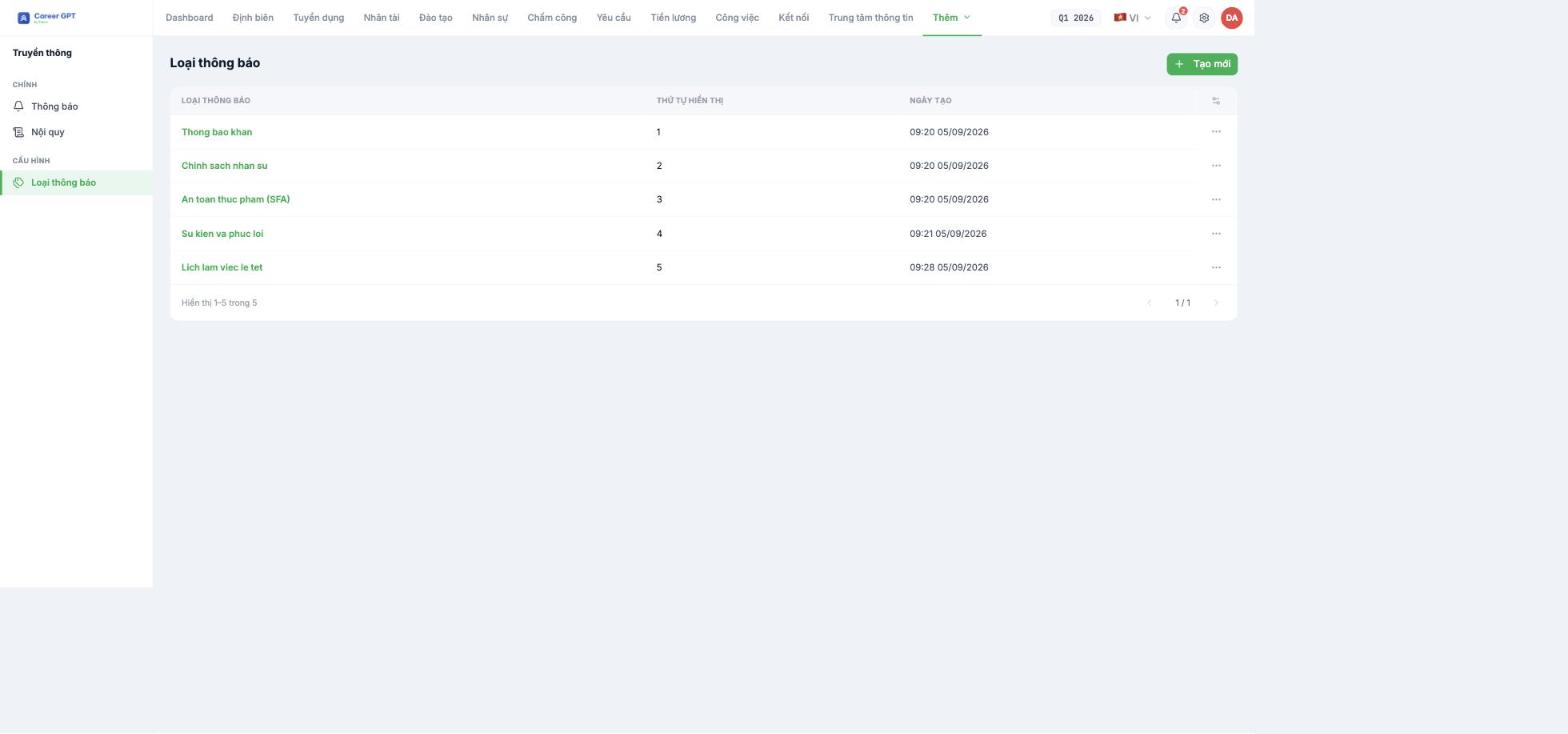
Mỗi thông báo buộc phải thuộc một loại. Hãy khai trước ở Truyền thông › Loại thông báo để về sau nhân viên nhìn nhãn là biết mức độ quan trọng.
- Vào Loại thông báo, bấm Tạo mới.
- Nhập tên loại và Thứ tự hiển thị (số nhỏ hiện trước).
- Lưu. Bạn sửa và xoá được sau; hộp thoại xoá có nêu rõ tên loại sắp xoá.
Một bộ loại thông báo dùng tốt cho doanh nghiệp vừa: Thông báo khẩn · Chính sách nhân sự · An toàn — tuân thủ · Sự kiện và phúc lợi · Lịch làm việc lễ tết.
Hệ thống cho phép tạo hai loại trùng tên mà không cảnh báo, và ô Thứ tự hiển thị nhận cả số âm. Khi đó ô chọn loại lúc soạn thông báo sẽ hiện hai mục giống hệt nhau. Hãy dùng số nguyên từ 1 trở lên và kiểm tra danh sách trước khi thêm loại mới.
Bước 2 — Soạn thông báo
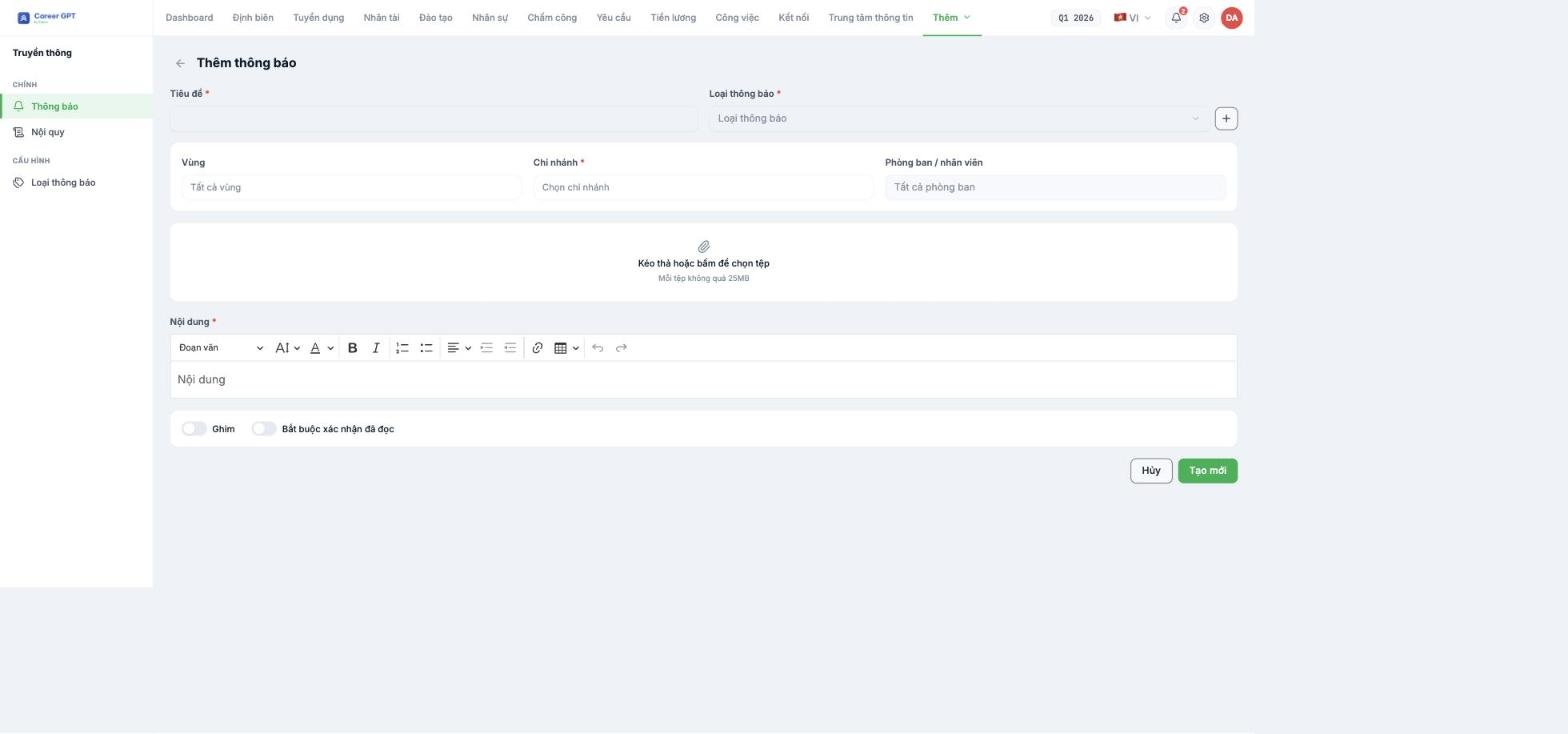
- Bấm Thêm thông báo.
- Tiêu đề (bắt buộc) — viết như một câu người đọc hiểu ngay, không cần mở bài.
- Loại thông báo (bắt buộc) — chọn từ danh sách, hoặc bấm nút + để tạo nhanh một loại mới ngay trong form.
- Chọn đối tượng nhận: Vùng, Chi nhánh (bắt buộc), Phòng ban / nhân viên. Xem chi tiết ở B18-02.
- Kéo thả tệp đính kèm nếu cần — mỗi tệp không quá 25 MB.
- Nội dung (bắt buộc) — khung soạn thảo có cỡ chữ, màu chữ, đậm, nghiêng, danh sách, canh lề, thụt lề, liên kết và bảng.
- Bật Ghim nếu thông báo cần nằm trên đầu, và Bắt buộc xác nhận đã đọc nếu bạn cần bằng chứng nhân viên đã đọc (B18-04).
- Bấm Tạo mới.
Sau khi tạo, mỗi dòng trong danh sách có menu `…` với Xem, Sửa và Xóa. Khác với bảng tin Kết nối, thông báo sửa được sau khi gửi — đây là lý do nên dùng Thông báo cho nội dung quan trọng.
Nút “+” tạo nhanh loại thông báo: một lưu ý nhỏ
Bấm + cạnh ô Loại thông báo cho bạn tạo loại mới không cần rời trang. Nhưng sau khi tạo xong, ô Loại thông báo vẫn để trống — bạn phải mở danh sách và tự chọn loại vừa tạo. Đừng bấm Tạo mới ngay, bài sẽ bị chặn vì thiếu loại.