Khung năng lực là bản mô tả "một người làm tốt chức danh này thì phải giỏi những gì, và giỏi cái nào quan trọng hơn cái nào". Mỗi chức danh một khung.
Tanca có hai khung năng lực tách rời nhau. Khung ở Nhân tài › Cài đặt (bài này) dùng để chấm năng lực nhân viên đang làm việc. Khung ở Tuyển dụng › Cài đặt dùng để AI chấm điểm CV ứng viên và là một hệ riêng — kỹ năng gõ tay, không lấy từ thư viện kỹ năng. Dựng khung ở đây không làm cho tuyển dụng chấm được CV. Xem bài B15-05.
Trước khi dựng khung
- Chức danh đã có trong cây chức danh của doanh nghiệp.
- Các kỹ năng cần dùng đã có trong Thư viện kỹ năng và đã tick đúng chức danh đó (bài B13-02).
- Mỗi kỹ năng đã viết đủ năm mức hành vi (bài B13-03).
Thiếu bước 2 thì kỹ năng không hiện ra trong ô chọn. Thiếu bước 3 thì bước chọn mức yêu cầu chỉ hiện năm ô trống.
Mở danh sách khung
- Vào Nhân tài › Cài đặt.
- Chọn tab Khung năng lực.
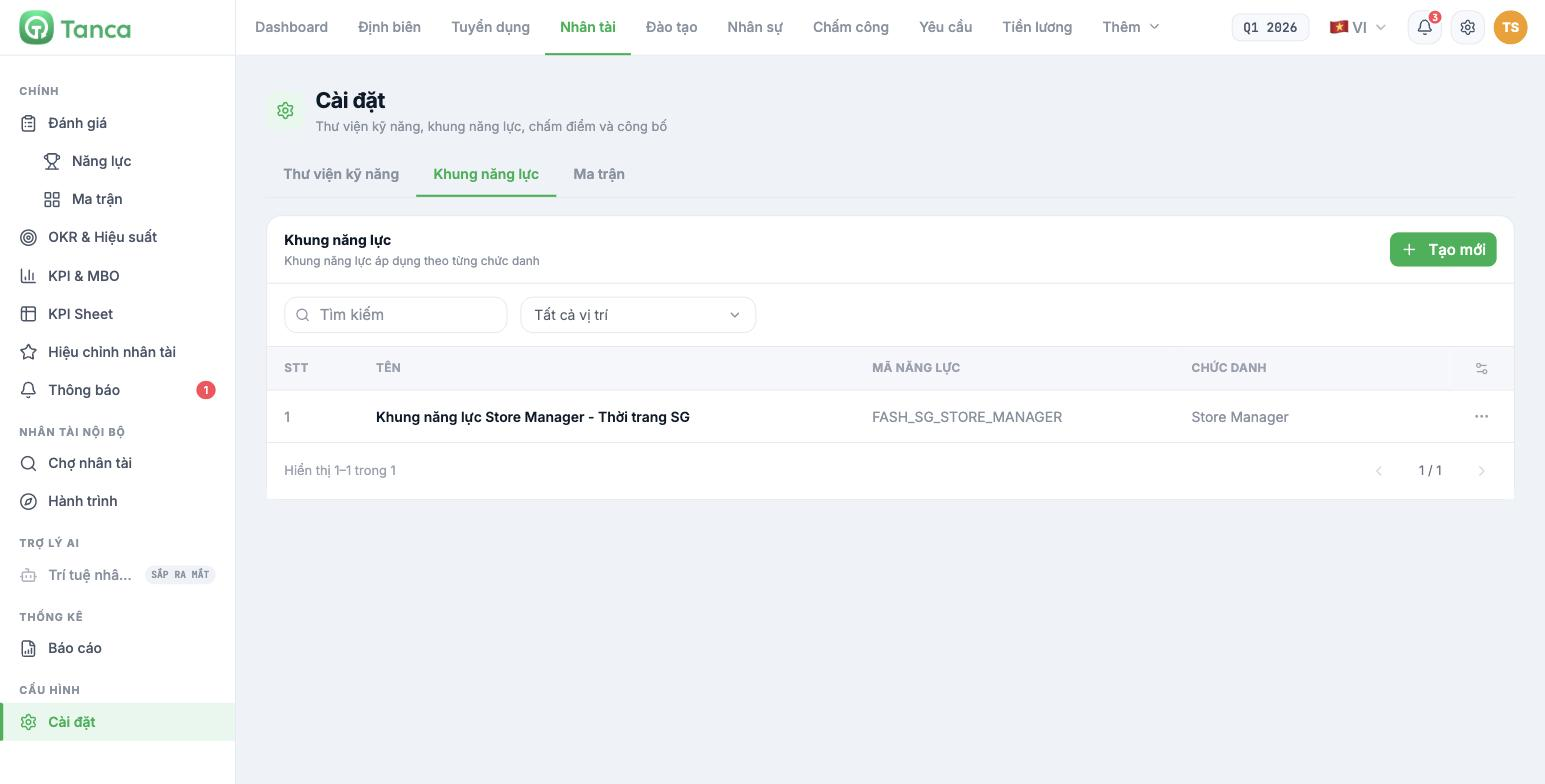
| Cột | Nội dung |
|---|---|
| Tên | Tên khung, nên có cả chức danh và bối cảnh |
| Mã năng lực | Mã không dấu dùng để đối chiếu với tài liệu bên ngoài |
| Chức danh | Chức danh áp dụng — mỗi khung một chức danh |
Bấm + Tạo mới để dựng khung mới. Với khung đã có, bấm dấu ba chấm ở cuối dòng rồi chọn Sửa hoặc Xóa. Bấm vào tên khung không mở được gì.
Bước 1 — khai cấu trúc khung
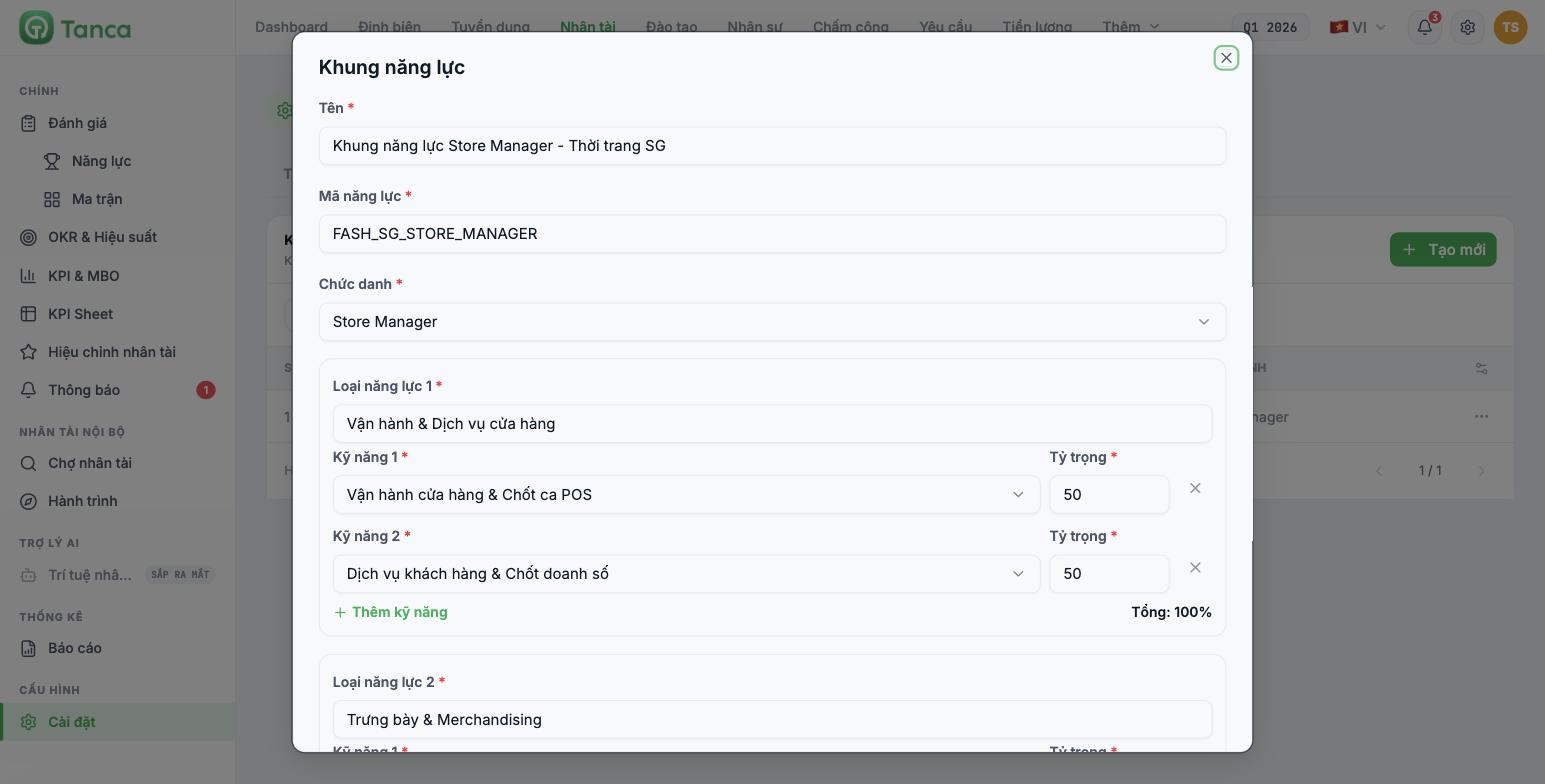
| Trường | Ghi chú |
|---|---|
| Tên * | Ví dụ `Khung năng lực Store Manager - Thời trang SG` |
| Mã năng lực * | Ví dụ `FASH_SG_STORE_MANAGER`. Không dấu, viết hoa, gạch dưới |
| Chức danh * | Chọn một chức danh. Không chọn được nhiều |
Bên dưới là các Loại năng lực — đây là nhóm. Mỗi nhóm gồm một ô tên nhóm và danh sách kỹ năng kèm tỷ trọng.
- Điền Tên loại năng lực 1 — ví dụ Vận hành & Dịch vụ cửa hàng.
- Ở Kỹ năng 1, mở danh sách và chọn một kỹ năng từ thư viện.
- Điền Tỷ trọng cho kỹ năng đó.
- Bấm + Thêm kỹ năng để thêm dòng tiếp theo trong cùng nhóm.
- Bấm + Thêm loại năng lực để mở nhóm mới.
- Bấm Tiếp tục khi xong.
Dấu × ở cuối mỗi dòng kỹ năng dùng để bỏ kỹ năng đó khỏi khung. Bỏ khỏi khung không xoá kỹ năng khỏi thư viện.
Ví dụ một khung hoàn chỉnh
| Loại năng lực | Kỹ năng | Tỷ trọng |
|---|---|---|
| Vận hành & Dịch vụ cửa hàng | Vận hành cửa hàng & Chốt ca POS | 50 |
| Dịch vụ khách hàng & Chốt doanh số | 50 | |
| Trưng bày & Merchandising | Trưng bày & Visual Merchandising | 50 |
| Quản lý tồn kho & Nhập hàng | 50 | |
| Con người & Tuân thủ | Kèm cặp & Đào tạo nhân viên mới | 50 |
| Tuân thủ ca kíp & Chấm công | 50 |
Ba nhóm, mỗi nhóm hai kỹ năng chia đều 50–50. Đây là cấu trúc đơn giản nhất chạy được. Bài B13-05 nói về cách đặt trọng số cho đúng thay vì chia đều.
Bước 2 — chọn mức yêu cầu
Sau khi bấm Tiếp tục, màn hình chuyển sang bước hai với dòng hướng dẫn "Chọn một ô cho mỗi kỹ năng để tạo khung". Nội dung chi tiết ở bài B13-05.
Ba điều cần biết trước
| Điều | Hệ quả |
|---|---|
| Một chức danh một khung | Muốn tách theo vùng hay theo ngành thì phải tạo chức danh riêng |
| Không có trạng thái nháp | Khung lưu xong là dùng được ngay. Không có bước duyệt |
| Sửa khung ảnh hưởng đợt đánh giá sau | Đợt đã chấm xong giữ nguyên kết quả, nhưng so sánh giữa hai kỳ sẽ lệch nếu bạn đổi kỹ năng hoặc trọng số giữa chừng |
Chốt cấu trúc khung trên giấy cùng trưởng bộ phận trước khi khai vào hệ thống. Mỗi lần sửa khung giữa các kỳ đánh giá là một lần dữ liệu lịch sử mất khả năng so sánh.